
Antes de começar
O fluxo de testemunhos acontece em dois ambientes:
- Aplicativo da igreja: onde o membro pode enviar e consultar testemunhos.
- Painel de Controle: onde a equipe da igreja acompanha, revisa, publica e celebra os testemunhos.
Os testemunhos podem ser cadastrados diretamente pelo time responsável no Painel de Controle ou enviados pelos membros pelo aplicativo. O sistema também pode gerar sugestões de testemunho a partir da funcionalidade “Como você está se sentindo hoje?”, dependendo do sentimento selecionado.
Como o membro envia um testemunho
-
1. Acesse o menu Mais
No aplicativo da igreja, o membro deve acessar o menu Mais.
-
2. Acesse Testemunho
Toque em Testemunho.
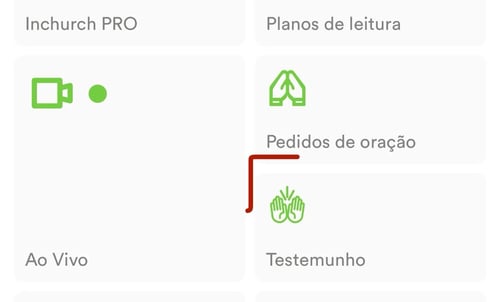
Nessa área, o membro poderá visualizar os testemunhos que já estão disponíveis.
-
3. Adicione um testemunho
Para enviar um novo testemunho, toque em + Testemunhar.
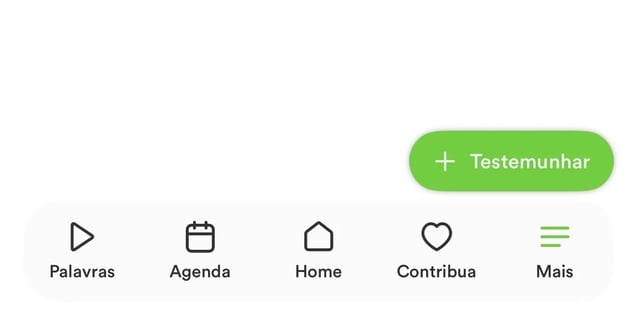
Preencha as informações solicitadas e envie o testemunho.
Importante: dependendo das configurações disponíveis no fluxo, o membro poderá indicar se deseja que seu testemunho seja publicado no aplicativo. Essa sinalização será considerada pela equipe durante a revisão.
Como revisar os testemunhos
Depois que o testemunho for enviado, a equipe responsável poderá analisá-lo pelo Painel de Controle.
Acesse: Cuidado > Testemunhos
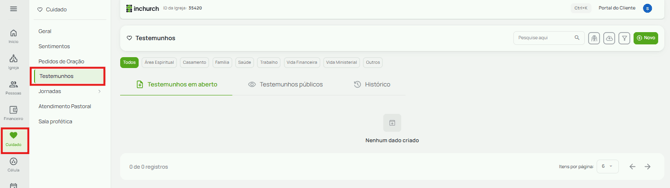
-
1. Acesse os Testemunhos em aberto
Na área de Testemunhos, localize Testemunhos em aberto.
Nessa seção ficam os testemunhos que aguardam análise da equipe.
Na listagem, a equipe pode consultar informações como:
- Igreja do usuário;
- Nome do usuário;
- Contato, quando informado;
- Data e horário do envio;
- Conteúdo detalhado do testemunho.
Para visualizar mais informações, utilize a opção Ver mais.
Como publicar um testemunho no aplicativo
Depois de revisar o conteúdo, a equipe pode decidir disponibilizá-lo para os membros.
-
1. Clique em “Exibir testemunho no app”
Dentro do testemunho, clique em Exibir testemunho no app.
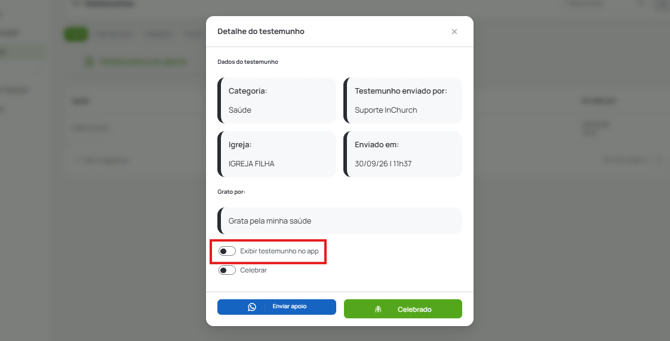
Ao realizar essa ação, o testemunho ficará disponível para os membros no aplicativo.
Os testemunhos publicados também podem ser exibidos na Home do aplicativo, conforme a configuração e o espaço destinado a essa funcionalidade.
Importante: a publicação do testemunho e a celebração são ações diferentes. Publicar disponibiliza o conteúdo para os membros; celebrar registra a ação da equipe sobre aquele testemunho.
Como celebrar um testemunho
Depois de revisar o conteúdo, a equipe pode clicar em Celebrar.
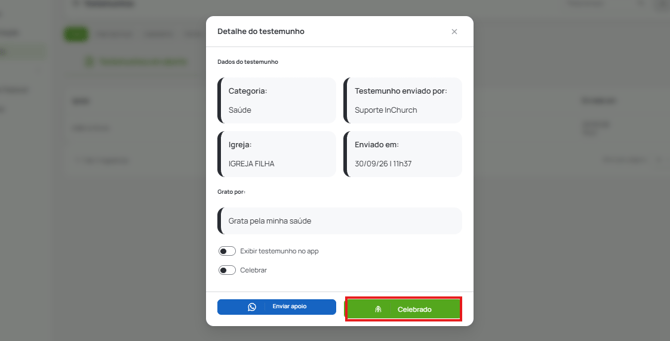
Ao celebrar o testemunho:
- o usuário que enviou o testemunho recebe uma notificação push de celebração;
- o testemunho é direcionado para a área de testemunhos revisados e aprovados.
Como a equipe pode entrar em contato com quem testemunhou
Quando houver um contato disponível e o usuário tiver autorizado a comunicação pelo WhatsApp, a equipe poderá utilizar a opção Enviar apoio.
Essa ação permite que o time responsável entre em contato diretamente com o usuário pelo WhatsApp Web.
Importante: se o botão Enviar apoio estiver indisponível ou opaco, significa que o usuário não autorizou o contato pelo WhatsApp. Nesse caso, a equipe não poderá utilizar essa opção para entrar em contato com ele.
Onde os membros encontram os testemunhos publicados?
Depois de publicados, os membros podem acessar os testemunhos pelo aplicativo:
-
Mais > Testemunho
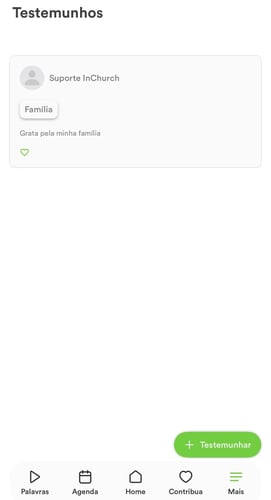
Além da visualização, os membros podem curtir os testemunhos publicados, permitindo que outras pessoas interajam com os relatos compartilhados.
Quando configurado para exibição na Home, o testemunho também poderá aparecer nessa área do aplicativo.
Entenda o fluxo completo
→ Membro
Mais > Testemunho > + Testemunhar
→ Equipe da igreja
Cuidado > Testemunhos > Testemunhos em aberto
→ Revisão
A equipe analisa o conteúdo e as informações do testemunho.
→ Exibir no app
Ao clicar em Exibir testemunho no app, o testemunho fica disponível para os membros.
→ Celebrar
Ao clicar em Celebrar, o usuário recebe uma notificação de celebração e o testemunho passa para a área de revisados e aprovados.
Observações importantes
- O membro envia testemunhos pelo aplicativo, em Mais > Testemunho > + Testemunhar.
- A equipe administra os testemunhos pelo Painel de Controle > Cuidado > Testemunhos.
- Os testemunhos aguardando análise ficam em Testemunhos em aberto.
- Exibir testemunho no app disponibiliza o conteúdo para os membros.
- Celebrar é uma ação diferente da publicação e também gera uma notificação para o usuário que enviou o testemunho.
- O membro pode consultar os testemunhos publicados em Mais > Testemunho.
- Os testemunhos publicados podem receber interações dos membros, como curtidas.
- A equipe pode utilizar Enviar apoio para entrar em contato com o usuário pelo WhatsApp quando houver autorização para esse tipo de contato.