
Ao configurar uma Jornada, você pode adicionar conteúdos tanto às etapas quanto aos passos. No entanto, as opções disponíveis são diferentes em cada nível da estrutura.
A Jornada é organizada da seguinte forma:
Trilha → Etapa → Passos
A trilha representa o percurso completo. Dentro dela, são criadas as etapas e, em cada etapa, podem ser adicionados um ou mais passos com conteúdos ou atividades que deverão ser realizados pelas pessoas.
Antes de começar
Para realizar a configuração, é necessário estar criando ou editando uma trilha no módulo de Jornadas.
Os conteúdos internos, como Palavras, Séries de Palavras, Downloads, Planos de Leitura e Eventos, precisam estar previamente cadastrados no painel para aparecerem nas listas de seleção.
Entenda a estrutura de uma Jornada
Antes de vincular os conteúdos, é importante compreender como a Jornada é organizada:
- Trilha: representa o percurso completo que será disponibilizado para as pessoas.
- Etapa: corresponde a uma fase ou momento específico dentro da trilha.
- Passo: representa cada conteúdo, atividade ou ação que deverá ser realizada dentro da etapa.
Uma trilha pode possuir várias etapas, e cada etapa pode conter diferentes passos.
Como vincular um conteúdo à etapa
Durante a criação de uma etapa dentro da trilha, é possível vincular diretamente um dos seguintes conteúdos:
- Plano de Leitura
- Série de Palavras
Selecione o tipo de conteúdo desejado e escolha, na lista apresentada, o Plano de Leitura ou a Série de Palavras que será associada à etapa.
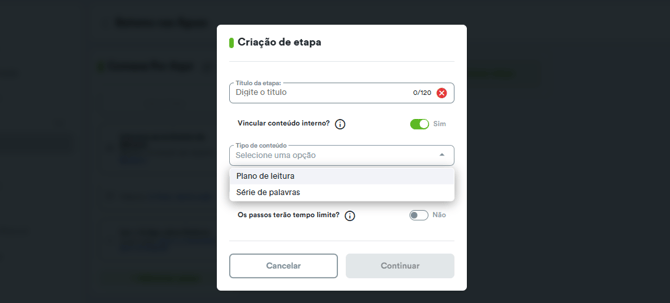
Esse conteúdo ficará relacionado à etapa como um todo. Para adicionar outros tipos de conteúdo ou atividades, será necessário criar passos dentro dela.
Como adicionar conteúdos aos passos
Depois de criar a etapa, você poderá adicionar os passos que farão parte dela. Cada passo pode representar um conteúdo ou uma ação específica que deverá ser realizada pela pessoa.
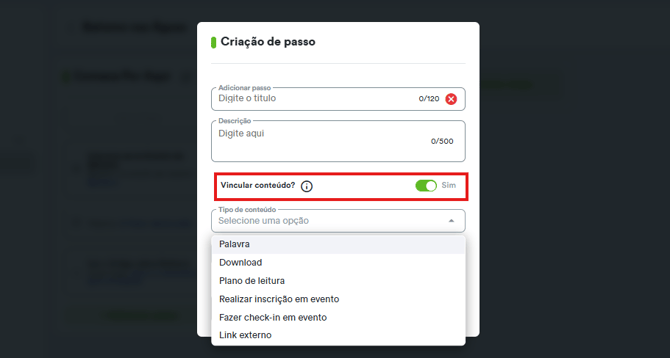
Na criação do passo, selecione a opção Vincular conteúdos e escolha uma das alternativas disponíveis:
- Palavra: permite selecionar uma Palavra já cadastrada no painel.
- Download: permite vincular um arquivo disponível na área de Downloads.
- Plano de Leitura: apresenta os Planos de Leitura cadastrados no painel.
- Realizar inscrição em evento: solicita que a pessoa faça a inscrição em um evento.
- Fazer check-in em evento: solicita que a pessoa realize o check-in em um evento.
- Link externo: direciona a pessoa para um conteúdo hospedado fora da plataforma, como um formulário, vídeo, documento, página ou texto.
Após selecionar o tipo de conteúdo, escolha o item que será vinculado ao passo.
Organize os passos da etapa
Após criar os passos, você poderá alterar a ordem em que eles serão apresentados. Também é possível editar as configurações posteriormente, caso seja necessário substituir um conteúdo, ajustar a obrigatoriedade ou reorganizar a sequência.
Organize os passos de acordo com a ordem de aprendizado ou execução esperada para facilitar a compreensão e o progresso das pessoas na Jornada.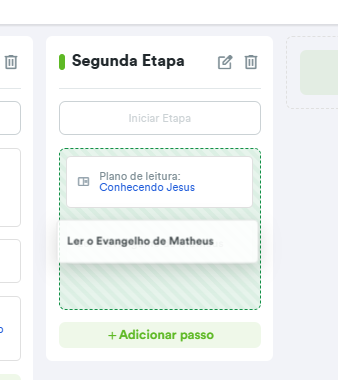
Observações importantes
Nas etapas que possuem um passo de inscrição em evento, caso o ticket utilizado seja excluído, o passo poderá voltar para o status de pendente.
Se a data limite para inscrição for ultrapassada, as pessoas que não concluíram a atividade poderão visualizar o passo com o status de expirado.
A disponibilidade dos conteúdos nas listas depende do cadastro prévio de cada item no painel.
Resultado esperado
Depois de salvar a trilha, as etapas e os seus respectivos passos ficarão disponíveis no aplicativo para as pessoas que fazem parte do público definido na Jornada.
Cada pessoa poderá visualizar os conteúdos, realizar as atividades e acompanhar o próprio progresso de acordo com a sequência configurada.