
Antes de começar
Os Planos de Assinatura estão disponíveis para igrejas que possuem o plano PRO e um site inChurch contratado.
Para realizar o gerenciamento, é necessário ter acesso à funcionalidade Planos de Assinatura, no módulo Financeiro do Painel V2.
Como visualizar os Planos de Assinatura
- Acesse o Painel V2 da sua igreja.
- No menu lateral, clique em Financeiro > Planos de Assinatura.
- Você encontrará a lista dos planos cadastrados.
Para localizar um plano específico, utilize o campo Pesquise aqui, disponível na parte superior da página.
Para acessar os detalhes, clique no nome do plano desejado.

Como consultar e editar um Plano de Assinatura
1. Acesse os detalhes do plano
- Na lista de Planos de Assinatura, localize o plano desejado.
- Clique no nome do plano para acessar a tela Editar plano. Você também pode utilizar os três pontinhos na coluna Ações e selecionar Editar.
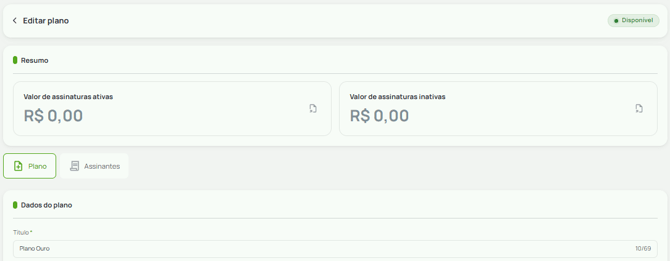
Na parte superior da tela, você encontrará um resumo com os valores das assinaturas ativas e inativas, além do status de disponibilidade do plano.
A tela apresenta duas abas:
- Plano: permite consultar e editar as configurações do plano.
- Assinantes: permite consultar e gerenciar as pessoas vinculadas à assinatura.
2. Edite os dados do plano
Na seção Dados do plano, você pode revisar e atualizar as informações de apresentação da assinatura, como título, descrição, limite de downloads e termos de uso.
Importante: caso os termos de uso sejam alterados, os assinantes ativos precisarão aceitá-los novamente.
3. Consulte as configurações de cobrança
Na seção Cobrança, você encontrará as informações financeiras do plano.
O preço e a frequência de cobrança não podem ser alterados após a criação. A conta de recebimento pode ser atualizada.
4. Gerencie os grupos associados
Na seção Grupos, você pode consultar e gerenciar os grupos vinculados ao Plano de Assinatura.
5. Atualize as imagens do plano
Na seção Imagens, você encontrará os campos:
- Adicionar capa: imagem principal do plano.
- Adicionar imagem na descrição: imagem complementar à apresentação da assinatura.
Os dois campos são opcionais.
6. Consulte o permissionamento
Na seção Permissionamento, você pode verificar para quem o plano foi disponibilizado.
Importante: o permissionamento não pode ser alterado após a criação do Plano de Assinatura.
7. Salve as alterações
Depois de realizar os ajustes necessários:
- Revise as informações alteradas.
- Clique em Salvar, na parte inferior da página.
- Caso seja solicitada alguma confirmação, siga as orientações apresentadas na tela.
Como consultar os assinantes de um plano
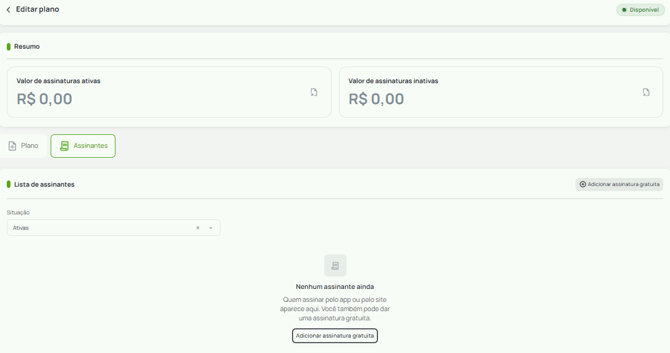
Na tela Editar plano, clique na aba Assinantes.
Na seção Lista de assinantes, utilize o filtro Situação para selecionar:
- Ativas: apresenta as assinaturas que estão ativas.
- Inativas: apresenta as assinaturas que não estão mais ativas.
Na parte superior da página, o resumo também apresenta os valores das assinaturas ativas e inativas.
Caso não existam assinantes na situação selecionada, a lista será exibida sem registros.
Como adicionar uma assinatura gratuita
Na aba Assinantes, você pode adicionar uma assinatura gratuita para uma pessoa já cadastrada ou criar um novo cadastro.
- Acesse a aba Assinantes do plano desejado.
- Clique em Adicionar assinatura gratuita.
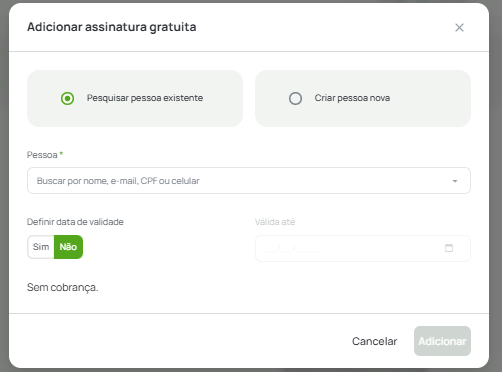
- Na janela exibida, escolha uma das opções:
Pesquisar pessoa existente
Selecione essa opção caso a pessoa já tenha cadastro na plataforma.
No campo Pessoa, pesquise pelo nome, e-mail, CPF ou celular e selecione o cadastro desejado.
Criar pessoa nova
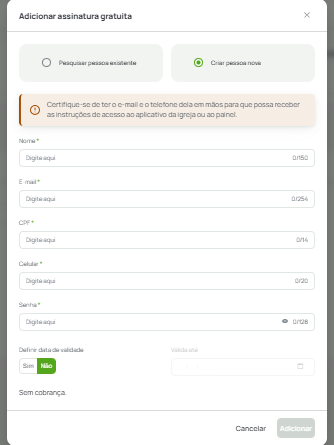
Selecione essa opção caso precise cadastrar uma nova pessoa.
Preencha os campos obrigatórios:
- Nome
- CPF
- Celular
- Senha
Confira se o e-mail e o celular estão corretos, pois essas informações serão utilizadas para o recebimento das instruções de acesso ao aplicativo da igreja ou ao painel.
Definir data de validade
Se desejar estabelecer uma data de término para a assinatura gratuita, selecione Sim em Definir data de validade e informe a data no campo Válida até.
Caso não queira definir uma data de validade, mantenha a opção Não.
- Após preencher as informações, clique em Adicionar.
A assinatura será adicionada sem cobrança.
Como cancelar uma assinatura
Você pode cancelar uma assinatura ativa diretamente pelo Painel V2.
Para realizar o cancelamento:
- Acesse Financeiro > Planos de Assinatura.
- Localize o plano desejado e clique no nome para abrir a tela Editar plano.
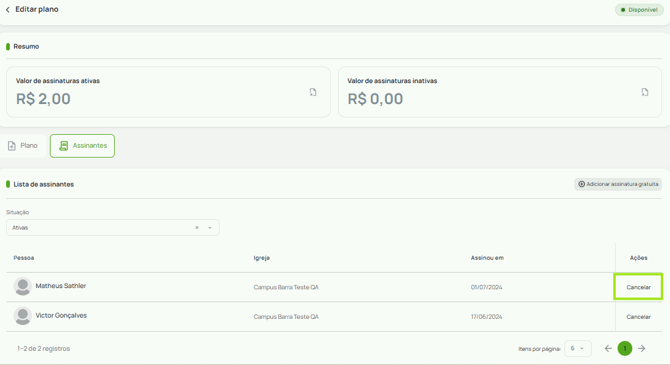
- Selecione a aba Assinantes.
- No filtro Situação, selecione Ativas.
- Localize a pessoa cuja assinatura deseja cancelar.
- Na coluna Ações, clique em Cancelar.
- Na janela Cancelar assinatura, confira o nome da pessoa e clique em Cancelar assinatura para confirmar.
Caso não queira prosseguir, clique em Voltar ou feche a janela.
Importante:
- O cancelamento interrompe as cobranças recorrentes da assinatura.
- O assinante é removido imediatamente dos grupos associados ao plano.
- Para assinaturas pagas, o cancelamento só é permitido após a existência de uma cobrança recorrente.
Como exportar a lista de assinantes
Você pode solicitar uma planilha com as informações dos assinantes diretamente pela tela de gerenciamento do plano.
- Acesse Financeiro > Planos de Assinatura.
- Clique no plano desejado.
- Na seção Resumo, clique no ícone de exportação correspondente às assinaturas ativas ou inativas.
Após clicar, a solicitação será realizada automaticamente e o sistema exibirá uma mensagem de confirmação.
A planilha será enviada para seu e-mail em alguns minutos.

Como excluir um Plano de Assinatura
Você pode excluir um Plano de Assinatura desde que ele nunca tenha recebido assinaturas.
Para realizar a exclusão:
- Acesse Financeiro > Planos de Assinatura.
- Localize o plano que deseja excluir.
- Na coluna Ações, clique nos três pontinhos.
- Selecione Excluir.
- Na janela de confirmação, clique em Sim, continuar para confirmar a exclusão.
E se o plano já tiver assinantes?
Se o plano possui ou já teve assinaturas, sejam elas ativas ou inativas, o sistema exibirá um aviso informando essa condição e orientando a desativar a disponibilidade para novas assinaturas.
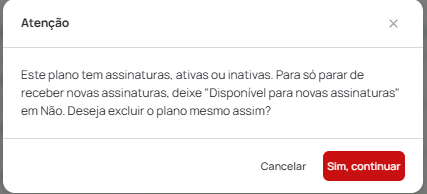
Importante: planos que já receberam assinaturas não podem ser excluídos, mesmo que elas tenham sido canceladas ou encerradas.
Para impedir novas adesões sem excluir o plano:
- Acesse a edição do Plano de Assinatura.
- Localize a opção Disponível para novas assinaturas.
- Selecione Não.
- Clique em Salvar.
Essa alteração impede novas assinaturas, mas não cancela as existentes nem interrompe as cobranças recorrentes.
Artigos relacionados
- Planos de Assinatura: entenda como funciona.
- Como criar e configurar um Plano de Assinatura.
Se precisar de ajuda, entre em contato com o Suporte. 💚