
Antes de começar
Para utilizar os Planos de Assinatura, sua igreja precisa ter:
- O plano PRO contratado.
- Um site inChurch contratado.
- Uma conta de recebimento disponível para configurar as cobranças.
- Os grupos que deseja associar ao plano previamente cadastrados, caso utilize essa configuração.
Importante: a funcionalidade não está disponível para igrejas dos planos Basic, Starter ou Lite.
Antes de criar o plano, defina o valor, a frequência de cobrança e quais pessoas poderão assiná-lo. Algumas dessas configurações não poderão ser alteradas após a criação.
Como criar um Plano de Assinatura
1. Acesse a criação de um plano
- Entre no Painel V2 da sua igreja.
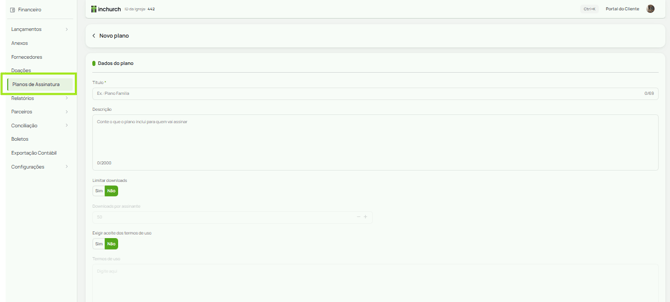
- No menu lateral, acesse Financeiro > Planos de Assinatura.
- Clique em Novo plano, no canto superior direito.
Na tela de criação, você encontrará as configurações organizadas por seções.
.2. Preencha os dados do plano
Na seção Dados do plano, preencha as informações que identificam sua assinatura.
-
Título
Digite o nome do Plano de Assinatura. Esse campo é obrigatório. Escolha um nome claro, que ajude os membros a identificar o conteúdo ou benefício oferecido.
-
Descrição
Explique o que está incluído no plano e quais conteúdos serão disponibilizados aos assinantes. -
Limitar downloads - Defina se deseja limitar a quantidade de downloads disponíveis para cada assinatura.
Não: não configura um limite de downloads.
Sim: permite informar a quantidade máxima no campo Downloads por assinante.
Importante: o limite de downloads é contabilizado por assinatura, e não por mês. Por exemplo, se você definir cinco downloads, esse será o limite total da assinatura, independentemente da frequência de cobrança.
-
Exigir aceite dos termos de uso
Escolha se o assinante precisará aceitar os termos de uso do plano.
Não: o aceite dos termos não será exigido.
Sim: será necessário preencher o campo Termos de uso com as condições que deverão ser aceitas pelo assinante.
Se utilizar essa opção, descreva as condições de participação e utilização do plano de maneira clara.
3. Configure a cobrança
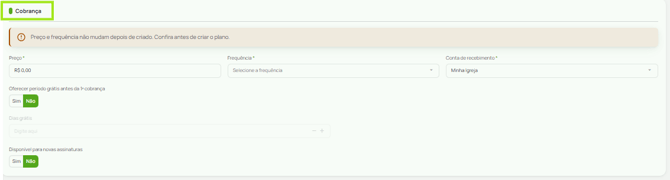
Na seção Cobrança, defina como funcionará o pagamento da assinatura.
-
Preço
Informe o valor que será cobrado pelo plano.
-
Frequência
Selecione a periodicidade da assinatura:
- Mensal: cobrança a cada mês.
- Bimestral: cobrança a cada dois meses.
- Trimestral: cobrança a cada três meses.
- Semestral: cobrança a cada seis meses.
- Anual: cobrança a cada doze meses.
-
Conta de recebimento
Selecione a conta que será utilizada para receber os pagamentos das assinaturas.
-
Oferecer período grátis antes da 1ª cobrança
Caso queira disponibilizar um período gratuito, selecione Sim e informe a quantidade de dias no campo Dias grátis.
Esse período permite que o assinante utilize o plano antes do início da cobrança.
Atenção: o preço e a frequência de cobrança são definidos na criação e não podem ser alterados posteriormente.
4. Defina a disponibilidade do plano
Na configuração Disponível para novas assinaturas, escolha se o plano poderá receber novos assinantes.
- Sim: o plano fica disponível para novas adesões, desde que as demais condições necessárias estejam atendidas.
- Não: o plano não fica disponível para novas adesões.
Você pode alterar essa disponibilidade posteriormente.
Importante: desativar a disponibilidade de um plano não cancela as assinaturas existentes. Os assinantes ativos continuam com suas cobranças recorrentes.

5. Associe os grupos ao plano
Na seção Grupos, selecione os grupos que deseja vincular ao Plano de Assinatura.
As pessoas que assinarem o plano serão adicionadas automaticamente aos grupos associados, com a participação já aprovada.
Isso permite organizar o acesso aos conteúdos disponibilizados para cada grupo.
Exemplo: se sua igreja oferece um curso exclusivo, você pode associar ao plano o grupo "Alunos do Curso".
Ao realizar a assinatura, o membro será vinculado ao grupo e poderá acessar os conteúdos destinados a ele.
Importante: os grupos precisam estar cadastrados para que possam ser selecionados na criação do plano.
6. Adicione as imagens do plano
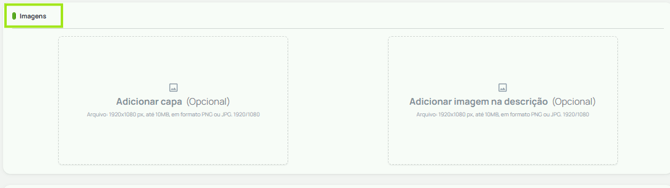
Na seção Imagens, você pode personalizar a apresentação da assinatura.
Estão disponíveis dois campos opcionais:
Adicionar capa
Utilize uma imagem que represente o plano e ajude os membros a identificá-lo.
Adicionar imagem na descrição
Adicione uma imagem complementar às informações apresentadas na descrição.
Para os dois campos, utilize arquivos com as seguintes características:
- Formatos: PNG ou JPG.
- Dimensões: 1920 × 1080 pixels.
- Tamanho máximo: 10 MB.
7. Configure o permissionamento
Na seção Permissionamento, defina quais igrejas poderão visualizar e assinar o plano.
Utilize os campos disponíveis para selecionar a Regional e a Igreja, conforme a organização da sua denominação.
Essa configuração determina o público que poderá acessar a assinatura.
Atenção: depois que o plano for criado, não será possível alterar quem pode visualizar e assiná-lo. Por isso, revise cuidadosamente as seleções antes de finalizar.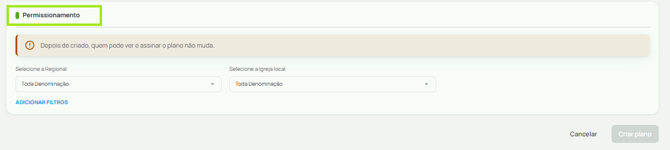
8. Finalize a criação
Após preencher as informações:
- Revise o título, a descrição e as configurações do plano.
- Confira principalmente o preço, a frequência de cobrança e o permissionamento.
- Clique em Criar plano para concluir o cadastro.
- Planos de Assinatura: entenda como funciona.
- Como visualizar e gerenciar Planos de Assinatura.
Se precisar de ajuda, entre em contato com o Suporte. 💚