
Antes de começar
Para utilizar essa funcionalidade, é importante conhecer as permissões de acesso:
- Administrador de denominação: pode criar, editar, arquivar, publicar e excluir campos personalizados no módulo Preferências.
- Administrador local e membro de equipe: não possuem acesso à configuração dos campos personalizados no módulo de Preferências.
- Membro da igreja: pode visualizar, responder e atualizar os campos publicados diretamente no aplicativo, desde que esteja utilizando a versão atualizada.
Importante: todos os campos publicados ficam disponíveis para os membros das igrejas às quais se aplicam.
1. Como configurar os campos personalizados
A configuração é realizada pelo administrador de denominação no Painel Administrativo.
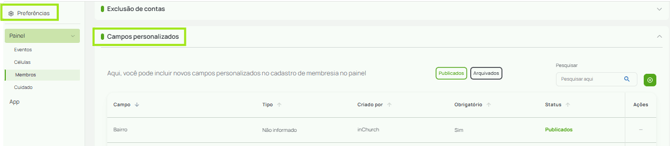
- Acesse o módulo Preferências.
- Selecione Painel > Membros.
- Localize a seção Campos personalizados.
- Para adicionar um campo, clique no botão + (Criar campo personalizado), localizado ao lado da pesquisa.
Nessa seção, você também pode pesquisar campos existentes, consultar os campos arquivados e gerenciar os campos personalizados da igreja.
Como criar um campo personalizado
Na tela de criação:
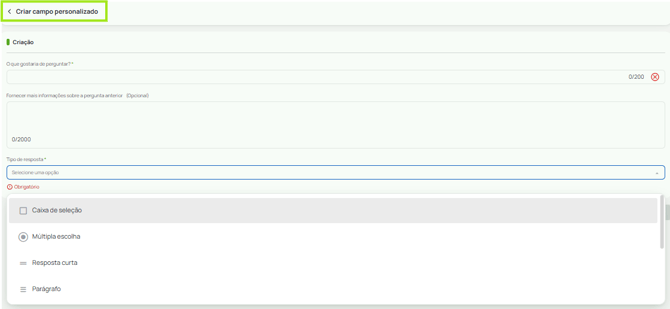
- Em O que gostaria de perguntar?, digite a pergunta que será apresentada ao membro.
- Em Fornecer mais informações sobre a pergunta anterior (Opcional), acrescente uma orientação, caso seja necessário explicar melhor a pergunta.
- Em Tipo de resposta, selecione o formato adequado para a informação que deseja coletar.
- Clique em Salvar.
Os campos personalizados podem utilizar diferentes tipos de resposta, como texto curto, texto longo, número inteiro, data, telefone, escolha única e múltipla escolha.
Após a criação, o campo é publicado automaticamente, ficando disponível no aplicativo dos membros das igrejas às quais se aplica, sem necessidade de aprovação adicional.
2. Como editar, arquivar ou excluir um campo personalizado
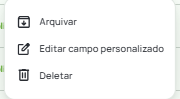
Na seção Campos personalizados, localize o campo desejado e clique no menu de três pontos, na coluna Ações.
Você encontrará as seguintes opções:
- Editar campo personalizado: permite alterar as informações do campo.
- Arquivar: retira o campo da lista de publicados, preservando as respostas registradas.
- Deletar: exclui permanentemente o campo e todos os dados associados a ele.
Como funciona a publicação dos campos?
Todo campo personalizado é publicado automaticamente após sua criação e passa a aparecer na aba Publicados.
Esse status determina a disponibilidade do campo no aplicativo:
- Publicado: o campo fica visível para os membros das igrejas às quais se aplica, permitindo que respondam ou atualizem suas informações.
- Arquivado: o campo deixa de aparecer no aplicativo e também no cadastro do membro no painel.
Se um campo for arquivado, será necessário publicá-lo novamente para que volte a ficar disponível.
Qual é a diferença entre arquivar e excluir?
|
Arquivar |
Excluir |
|
O campo deixa de aparecer no aplicativo e no cadastro do painel. |
O campo é removido permanentemente. |
|
As respostas registradas são preservadas. |
Todos os dados associados ao campo são excluídos permanentemente. |
|
É possível publicar o campo novamente. |
Não é possível recuperar o campo excluído. |
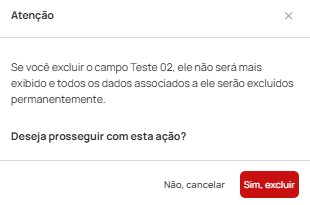
Atenção: ao selecionar Deletar, o sistema apresenta uma mensagem de confirmação informando que o campo e todos os dados associados serão excluídos permanentemente. Utilize essa opção somente quando tiver certeza de que essas informações não serão mais necessárias.
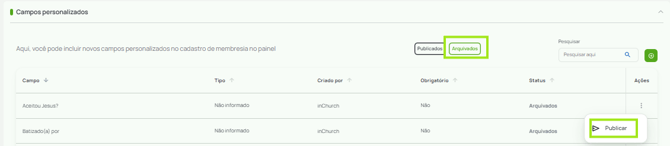
Como restaurar um campo arquivado
Se precisar disponibilizar novamente um campo arquivado:
- Acesse Preferências > Painel > Membros > Campos personalizados.
- Selecione a aba Arquivados.
- Localize o campo desejado.
- No menu de ações, selecione Publicar.
O campo voltará a aparecer na aba Publicados e ficará disponível novamente no aplicativo, juntamente com as respostas que já estavam registradas.
3. Onde os campos personalizados aparecem no aplicativo e como o membro pode responder
Os membros podem visualizar, preencher e atualizar os campos personalizados diretamente no aplicativo da igreja.
Para isso:
- Abra o aplicativo da igreja.
- Acesse Mais > Ver meu perfil.
- Toque em Editar meu perfil.
- Localize a seção Dados adicionais.
- Toque em Editar ou Continuar, conforme a situação do preenchimento.
- Responda às perguntas disponibilizadas pela igreja e conclua o preenchimento.
As perguntas aparecem conforme o tipo de resposta definido na configuração de cada campo.
O membro também pode retornar à seção Dados adicionais sempre que precisar atualizar suas informações.
Importante: as respostas são atualizadas diretamente no Painel Administrativo, sem necessidade de aprovação da igreja.
4. Como consultar as respostas dos membros no painel
Além do preenchimento pelo aplicativo, a equipe da igreja pode consultar as respostas no Painel Administrativo, conforme suas permissões de acesso ao cadastro.
Para consultar:
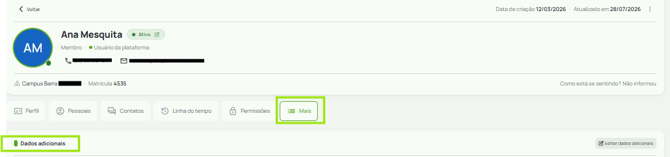
- Acesse Pessoas > Membros.
- Localize e clique no cadastro do membro desejado.
- Acesse Mais > Dados adicionais.
- Consulte as informações registradas nos campos personalizados.
Sempre que o membro atualizar uma resposta no aplicativo, a informação será atualizada diretamente no cadastro do painel, sem necessidade de aprovação.
Se precisar de ajuda, entre em contato com o Suporte. 💚