
O que você aprenderá neste artigo
As Páginas Multiuso permitem criar páginas personalizadas para o aplicativo e o site da sua igreja, com conteúdos como apresentação da igreja, história, equipe, primeira visita, conferências e outras informações importantes.
Neste artigo, você aprenderá a criar e editar páginas, definir onde serão publicadas, escolher o público que poderá acessá-las e organizar sua exibição nos menus do aplicativo e do site.
Antes de começar
Para acessar a funcionalidade, entre no Painel V2 e acesse:
Conteúdo > Páginas Multiuso
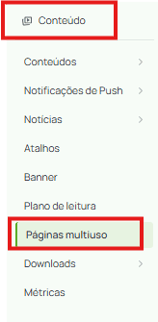
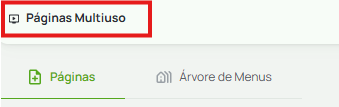
A funcionalidade possui duas abas:
- Páginas: utilizada para criar, editar, publicar e consultar as páginas cadastradas.
- Árvore de Menus: utilizada para organizar as páginas e as pastas que aparecem nos menus do aplicativo e do site.
As páginas existentes no painel v1 continuam disponíveis no Painel V2. Não é necessário recriá-las, e a organização dos menus é mantida durante a transição.
O acesso às funcionalidades depende das permissões atribuídas ao seu usuário. Para realizar as ações disponíveis, verifique se você possui as permissões necessárias.
1. Crie uma página multiuso
Para criar uma página, acesse Conteúdo > Páginas Multiuso, permaneça na aba Páginas e clique em Novo.
1.1. Informe o título
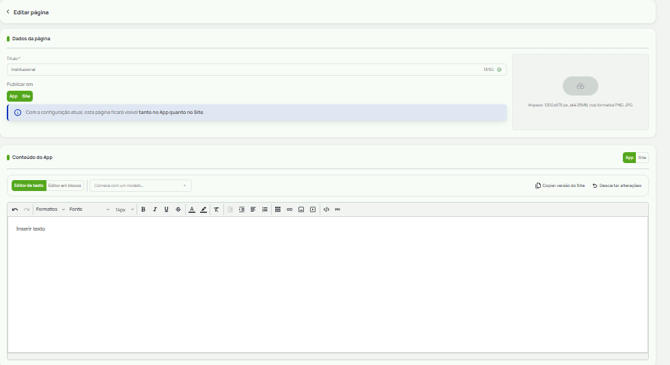
Preencha o campo Título com o nome da página.
O título pode ter até 50 caracteres. Escolha um nome que ajude as pessoas a identificar facilmente o conteúdo.
Por exemplo: Sobre a Igreja, Nossa História ou Conheça Nossa Equipe.
1.2. Escolha onde a página será publicada
No campo Publicar em, selecione os canais em que deseja disponibilizar a página:
- App: disponibiliza a página no aplicativo, na aba de páginas.
- Site: disponibiliza a página no site.
Você pode selecionar os dois canais, se desejar. O aplicativo e o site podem ter versões diferentes do conteúdo da mesma página. Por isso, confira os canais selecionados antes de continuar.
1.3. Escolha como montar o conteúdo
Você pode criar o conteúdo da página utilizando o editor de texto, o editor em blocos ou um dos modelos prontos disponibilizados pela inChurch.
Editor de texto - Permite escrever e formatar o conteúdo da página. É indicado para quem deseja organizar textos e aplicar formatações sem precisar montar a página diretamente por meio de blocos.
Na barra de ferramentas de edição, você também pode acessar o modo de edição de HTML, caso precise inserir ou personalizar o código da página.
Editor em blocos - Permite montar a página organizando seções e blocos de conteúdo. Você pode combinar diferentes elementos para estruturar as informações conforme a necessidade.
Modelos prontos - No campo Comece com um modelo, você encontra sugestões de páginas que podem servir como ponto de partida para a criação do seu conteúdo.
Entre as opções, há modelos como Sobre a Nossa Igreja e Sobre a Nossa Equipe, que ajudam a estruturar informações institucionais sem precisar começar do zero.
Esses modelos são sugestões da inChurch para facilitar a criação de páginas e ajudar sua igreja a apresentar informações importantes de maneira organizada. Você pode utilizá-los como referência e personalizar o conteúdo de acordo com a realidade da sua igreja, incluindo textos, títulos e cores, conforme as opções disponíveis no editor.
💡Dica: aproveite os modelos prontos para agilizar a criação das páginas. Eles oferecem uma estrutura inicial que você pode adaptar às informações e à identidade visual da sua igreja.
1.4. Copie o conteúdo para o outro canal, se necessário
Se você já criou o conteúdo para o aplicativo ou para o site e deseja reutilizá-lo no outro canal, utilize a opção correspondente:
- Copiar versão do Site: copia o conteúdo do site.
- Copiar versão do App: copia o conteúdo do aplicativo.
Essa opção facilita o reaproveitamento do conteúdo quando você deseja manter as duas versões iguais.
Se o aplicativo e o site precisarem apresentar informações diferentes, você poderá editar cada versão separadamente.
1.5. Defina para quem a página será publicada
No campo Publicar para, escolha o público que terá acesso à página.
A publicação pode ser direcionada a diferentes níveis de atuação, como:
- denominação;
- regional;
- igreja local.
Também é possível segmentar para filtros relacionados a perfil, grupo, evento, célula, trilha ou sexo, conforme as opções apresentadas na tela.
Confira o público selecionado antes de continuar, para garantir que a página seja direcionada às pessoas desejadas.


1.6. Finalização
Após segmentar para o público desejado e preencher as informações necessárias, clique em criar para criar a página. A página será adicionada à lista da aba Páginas.
2. Edição ou exclusão uma página existente
Para editar uma página já cadastrada, acesse Conteúdo > Páginas Multiuso, na aba Páginas.
- Pesquise a página pelo título ou localize-a na lista.
- Clique na página para acessar a edição.
- Faça as alterações necessárias no conteúdo.
- Clique em Salvar para aplicar as mudanças.
Para excluir uma página já cadastrada, acesse Conteúdo > Páginas Multiuso, na aba Páginas.
- Pesquise a página pelo título ou localize-a na lista.
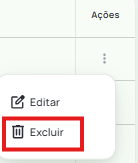
- Clique nos 3 pontinhos conforme sinalizado na imagem abaixo e clique em excluir e confirme a exclusão.
3. Organize os menus do aplicativo e do site
Depois de criar suas páginas, você pode organizá-las na Árvore de Menus para facilitar a navegação de quem acessa o aplicativo ou o site da igreja.
Para acessar, entre em Conteúdo > Páginas Multiuso e clique na aba Árvore de Menus.
Nessa tela, você encontrará duas áreas:
- Site: permite organizar o menu do site.
- Aplicativo: permite organizar o menu do aplicativo.
Cada canal possui sua própria organização. Assim, você pode estruturar os menus de acordo com as necessidades de cada ambiente.

3.1. Altere a ordem das páginas
Para mudar a posição de uma página no menu, arraste o item para a posição desejada.
Você também pode arrastar uma página para dentro de uma pasta, agrupando conteúdos relacionados.
As alterações na Árvore de Menus são salvas automaticamente.
PENDENTE O PRINT DO BOTÃO*
3.2. Crie um novo menu
Para agrupar páginas relacionadas:
- Em árvores de Menus, clique em Novo menu
- Crie a pasta do menu.
- Arraste as páginas que deseja agrupar para dentro deste menu.
O menu permite até três níveis de profundidade. Os nomes das pastas também podem ter até 50 caracteres.
Por exemplo, você pode criar uma pasta chamada Institucional e organizar dentro dela páginas como Nossa História, Quem Somos e Conheça Nossa Equipe.
Essa organização ajuda a reunir conteúdos relacionados em um mesmo local e facilita a navegação.

3.3. Mova uma página para outro menu
Se uma página já existe e você deseja alterar sua localização no menu:
- Acesse a aba Árvore de Menus.
- Localize a página na área do canal desejado.
- Arraste-a para dentro do menu ou para a posição em que deseja deixá-la.
A alteração será salva automaticamente. Você não precisa editar a página para mudar sua posição no menu.
3.4. Remova um item do menu
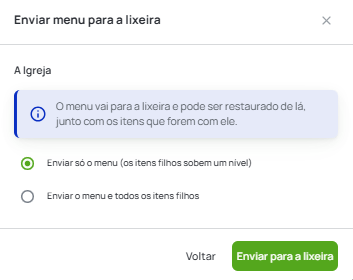
Se você deseja retirar uma página ou pasta do menu sem excluir definitivamente a página, utilize a opção Enviar para a lixeira.
Essa ação remove o item da organização do menu e permite recuperá-lo posteriormente.
Se a pasta tiver itens dentro dela, o sistema perguntará como deseja prosseguir:
- Remover apenas o menu: os itens que estavam dentro dela sobem um nível na estrutura do menu.
- Remover o menu e todos os itens filhos: o menu e os itens contidos nele são enviados para a lixeira.
Antes de confirmar, confira qual opção corresponde ao resultado desejado.
3.5. Restaure um item removido do menu
Se você enviou uma página ou pasta para a lixeira por engano, poderá restaurá-la.
- Acesse a aba Árvore de Menus.
- Na área correspondente, clique em Ver lixeira.
- Localize o item que deseja recuperar.
- Clique em Restaurar.
O item poderá voltar à organização do menu.

4. Entenda a diferença entre retirar do menu e excluir uma página
É importante diferenciar essas ações, pois elas têm resultados distintos.
Enviar para a lixeira, na aba Árvore de Menus, retira o item da organização do menu. Essa ação pode ser desfeita pela opção Ver lixeira, utilizando Restaurar.
Excluir, na aba Páginas, remove a página cadastrada. Antes de utilizar essa opção, confira se você realmente deseja excluir o conteúdo ou se precisa apenas retirá-lo do menu.
Se o objetivo for somente reorganizar a navegação ou deixar de exibir uma página no menu, utilize as opções da Árvore de Menus.
Dúvidas frequentes
As páginas que eu já tinha no Painel V1 serão perdidas?
Não. As páginas cadastradas no Painel V1 continuam disponíveis no Painel V2. Não é necessário recriá-las.
Posso publicar uma página apenas no aplicativo ou apenas no site?
Sim. No campo Publicar em, selecione App, Site ou ambos, conforme sua necessidade.
O aplicativo e o site podem ter conteúdos diferentes para a mesma página?
Sim. Você pode editar o conteúdo de cada canal separadamente. Se quiser utilizar o mesmo conteúdo nos dois, use as opções Copiar versão do Site ou Copiar versão do App.
Existe um limite de tamanho para o conteúdo da página?
Sim. O conteúdo total da página pode ter até 10 MB ao salvar. Se o limite for ultrapassado, reduza o tamanho dos arquivos.
Preciso salvar manualmente as alterações na Árvore de Menus?
Não. As alterações realizadas na Árvore de Menus são salvas automaticamente.
Posso restaurar uma página ou pasta enviada para a lixeira?
Sim. Acesse Conteúdo > Páginas Multiuso > Árvore de Menus e clique em Ver lixeira na área do canal correspondente, seja Site ou Aplicativo. Localize o item e selecione Restaurar.
Posso duplicar uma página existente?
Não há uma opção de duplicação de páginas. Para criar uma página semelhante, crie uma nova e copie o conteúdo da página existente ou utilize um dos modelos prontos disponibilizados.
Por que não consigo editar uma página?
Verifique se seu usuário possui as permissões necessárias para editar páginas e se tem acesso ao nível em que ela foi publicada. Se necessário, solicite ao responsável pela administração dos perfis que confira suas permissões.
Posso organizar as páginas em pastas diferentes no aplicativo e no site?
Sim. A aba Árvore de Menus possui estruturas independentes para Site e Aplicativo. Você pode organizar as páginas e pastas de cada canal conforme a necessidade, respeitando o limite de três níveis de profundidade.
Por que uma página não aparece no aplicativo ou no site?
Verifique os seguintes pontos:
- Canal de publicação: confirme se a opção App ou Site está selecionada no campo Publicar em, conforme o canal em que deseja disponibilizar a página.
- Status da publicação: confira se a página está com o status Publicado no canal correspondente.
- Segmentação do público: verifique o campo Publicar para e confirme se o público selecionado inclui a pessoa que está tentando acessar a página.
- Organização do menu: se a página não aparece no menu, acesse a aba Árvore de Menus e confira se ela está incluída na estrutura do canal correspondente.