
Antes de começar
Para realizar essa configuração, é necessário ter permissão para criar ou editar trilhas na área de Jornadas.
A abrangência e as opções disponíveis podem variar de acordo com o seu nível de acesso à denominação, regional ou igreja local.
Passo a passo
-
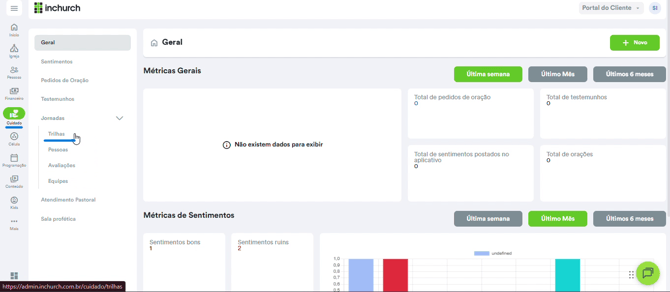
1. Acesse a área de Trilhas
No Painel v2, acesse o seguinte caminho: Cuidado > Jornadas > Trilhas
Na tela de trilhas, clique em + Novo para criar uma trilha ou no ícone de edição para alterar uma trilha existente.
-
2. Localize as opções avançadas
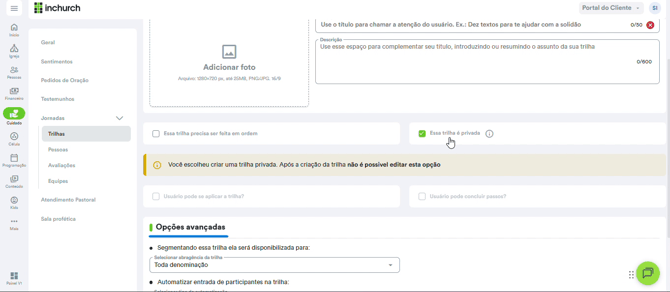
Preencha as informações principais da trilha e desça a página até encontrar a seção Opções avançadas.
Nessa área, você poderá configurar:
- a abrangência da trilha;
- a automação de entrada dos participantes;
- os filtros que determinam quais pessoas serão incluídas.
-
3. Defina a abrangência da trilha
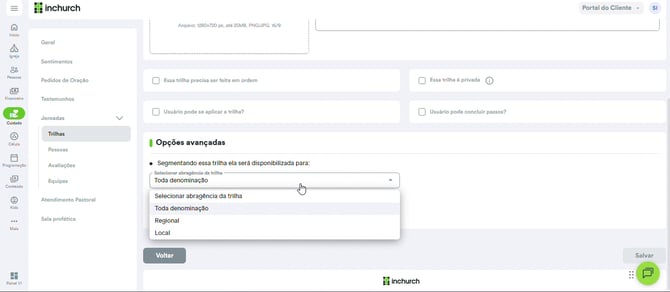
No campo Selecionar abrangência da trilha, escolha para quais igrejas a trilha será disponibilizada.
As opções apresentadas são:
- Toda denominação: disponibiliza a trilha para toda a denominação;
- Regional: restringe a trilha à regional selecionada;
- Local: disponibiliza a trilha apenas para a igreja local selecionada.
As opções que você poderá selecionar dependem das permissões do seu acesso.
-
4. Escolha como a entrada de participantes será automatizada
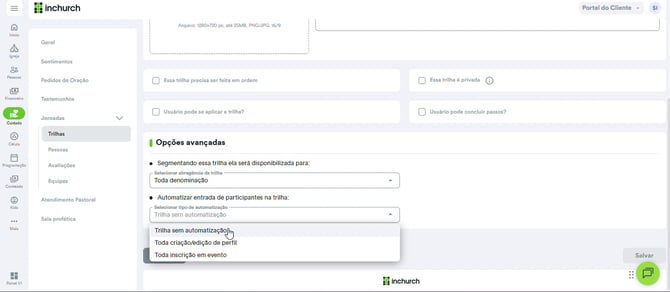
No campo Selecionar tipo de automatização, escolha o gatilho que incluirá pessoas automaticamente na trilha.
Você poderá utilizar as seguintes opções:
-
Toda criação ou edição de perfil
A pessoa poderá ser incluída na trilha quando um perfil for criado ou atualizado e atender aos critérios configurados nos filtros.
Ao utilizar essa opção, também será possível selecionar o perfil do usuário e combinar informações como estado civil, sexo, entrada por, batismo e outros dados disponíveis no cadastro.
-
Toda inscrição em evento
A pessoa poderá ser incluída automaticamente quando realizar uma inscrição no evento selecionado.
-
5. Configure a automação por inscrição em evento
Ao selecionar Toda inscrição em evento, informe:
- A data do evento;
- O evento que será utilizado como gatilho;
- Quem deverá ser incluído na trilha quando uma pessoa comprar ingressos para outros participantes.
Para a inclusão dos participantes, escolha uma das opções:
- Todas as pessoas associadas aos ingressos: inclui o comprador e as pessoas identificadas como proprietárias dos ingressos;
- Somente o comprador dos ingressos: inclui apenas a pessoa responsável pela compra.
Essa definição é especialmente importante em eventos que permitem a compra de vários ingressos em uma única inscrição.
.png?width=670&height=292&name=06-adicionar-filtros%20(1).png)
-
6. Adicione filtros aos participantes
Na seção Adicionar filtros, você poderá definir critérios adicionais para determinar quais pessoas serão incluídas automaticamente na trilha.
Entre os filtros disponíveis estão informações como:
- perfil do usuário;
- estado civil;
- sexo;
- forma de entrada;
- situação de batismo;
- tipo de batismo;
- aceite de Jesus.
Quando um campo permanecer com a opção Todos, esse critério não limitará a entrada dos participantes.
Utilize os filtros apenas quando a trilha for destinada a um público específico. A combinação de vários critérios pode reduzir a quantidade de pessoas incluídas automaticamente.
-
7. Salve a trilha
Depois de concluir as configurações, revise os dados e clique em Salvar.
A partir desse momento, a trilha seguirá a abrangência definida e incluirá automaticamente as pessoas que atenderem ao gatilho e aos filtros configurados.
Observações importantes
-
A automação será aplicada de acordo com as informações registradas no perfil da pessoa ou na inscrição do evento. Por isso, mantenha os cadastros atualizados e verifique se os dados necessários estão sendo coletados.
-
Antes de salvar, confirme se a abrangência escolhida está correta. Uma trilha configurada para toda a denominação poderá alcançar um público maior do que uma trilha regional ou local.
-
Ao utilizar filtros, considere que a pessoa precisa atender aos critérios selecionados para ser incluída automaticamente.
Resultado esperado
Após salvar a configuração, a trilha ficará disponível para a abrangência selecionada. As pessoas serão adicionadas automaticamente quando atenderem ao gatilho e aos filtros definidos nas opções avançadas.