
O cadastro de turmas é a primeira ação a ser realizada no módulo inChurch KIDS, pois elas servem como base para a criação de novas salas na plataforma.
Ao acessar a opção Turmas dentro do Módulo Kids, caso a igreja ainda não tenha turmas cadastradas, o painel apresentará uma tela com o botão + Adicionar turma.
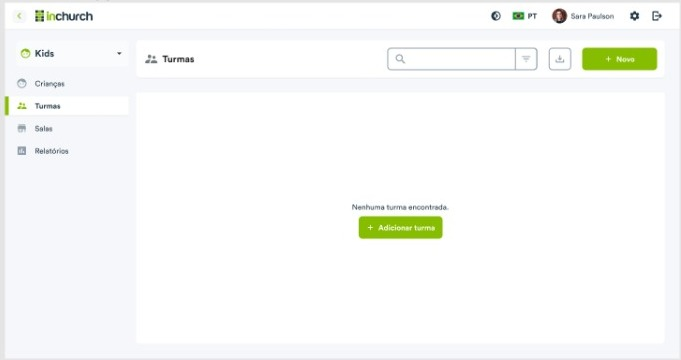
Na tela principal, o usuário terá acesso às seguintes opções:
-
Campo Buscar: permite realizar a busca pelo nome das turmas cadastradas.
-
Filtro: permite filtrar as turmas por abrangência — denominação, regional e local.
-
Baixar: encaminha para o e-mail do usuário uma planilha de relatórios.
Como criar uma nova turma
Existem duas formas de cadastrar uma nova turma:
-
Clicando no botão + Adicionar turma
-
Clicando no botão + Novo
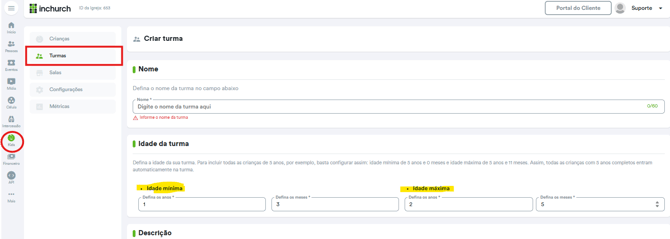
Ao clicar em + Novo, será exibida a tela de cadastro da turma, onde devem ser preenchidas as seguintes informações:
-
Nome da turma
-
Faixa etária (opções de 1 mês a 18 anos)
-
Descrição
A faixa etária permite definir idades em meses e anos, sendo possível criar turmas com combinações entre essas unidades, de acordo com a necessidade do ministério kids (por exemplo: 6 meses a 2 anos, 3 a 5 anos, etc.).
Após preencher as informações, clique em Salvar.
Visualização das turmas cadastradas
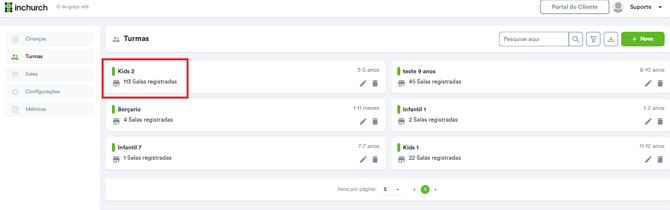
Quando já existirem turmas cadastradas, o sistema apresentará uma lista com as seguintes informações:
-
Nome da turma
-
Faixa etária
-
Quantidade de salas registradas na turma
Também estarão disponíveis as opções de editar e apagar a turma.
Editar turma
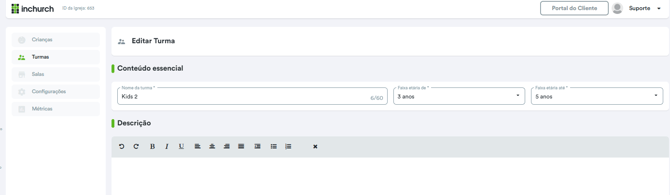
Ao clicar na opção Editar, o sistema direcionará para a tela onde é possível alterar:
-
Nome da turma
-
Faixa etária
-
Descrição
Deletar turma
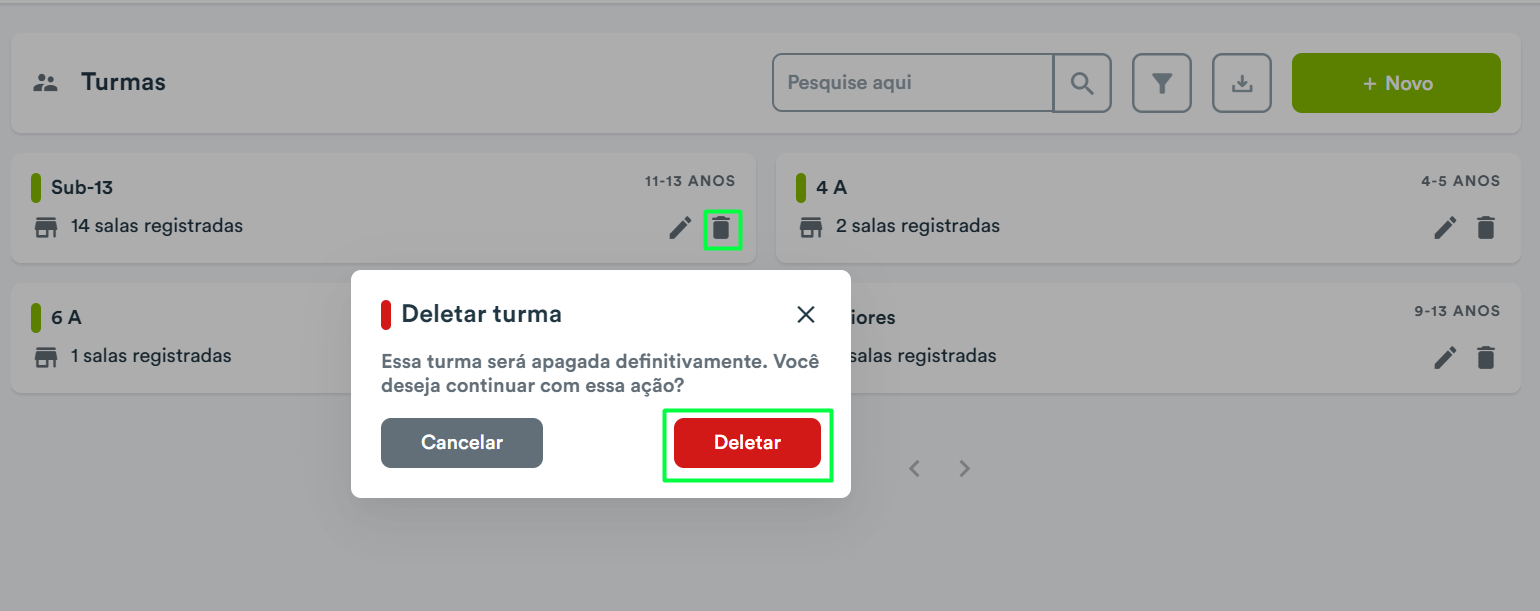
Ao deletar uma turma, ocorre o seguinte comportamento:
-
O histórico das salas que já aconteceram permanece no sistema.
-
As salas futuras serão apagadas juntamente com a turma.
-
No perfil das crianças, a informação da turma não aparecerá mais.
-
Também não será possível realizar o check-in da criança no culto.
Filtro por idade
O sistema também permite filtrar as turmas por idades, facilitando a visualização e gestão das turmas cadastradas.
Regra de funcionamento
Independentemente do usuário estar logado como:
-
Igreja local
-
Regional
-
Denominação
O sistema sempre exibirá apenas as turmas da igreja local em que o usuário estiver logado.
Essa regra foi definida porque, mesmo dentro da mesma denominação, as estruturas de turmas e faixas etárias podem variar entre as igrejas locais.
Detalhes da turma
Ao clicar em uma turma (por exemplo, Kids 2), o painel direcionará para a tela de detalhes da turma, que é dividida em duas seções:
Descrição
Exibe as seguintes informações:
-
Nome da turma
-
Descrição
-
Faixa etária
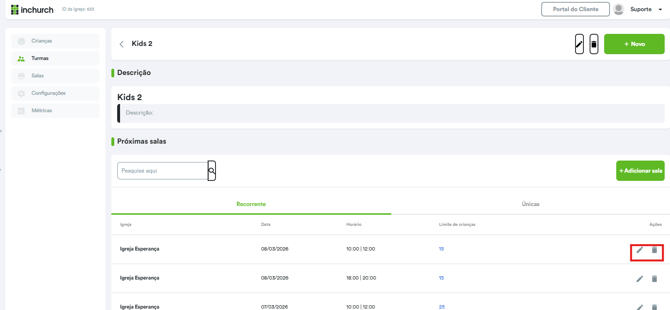
Descrição: exibe o nome da turma, a descrição em si e a faixa etária da turma.
Próximas salas
Apresenta todas as salas cadastradas que ocorrerão futuramente para aquela turma.
Para visualizar salas passadas, o usuário deve:
-
Acessar a área Salas do painel
-
Selecionar a opção Histórico
Nessa visualização será possível consultar:
-
Nome da igreja local
-
Data da sala
-
Horário de início
-
Horário de término
-
Limite de crianças
Essa listagem possui duas abas:
-
Recorrentes: mostra as salas criadas com recorrência, como por exemplo o cultinho que acontece todo domingo.
-
Únicas: apresenta salas criadas sem recorrência, utilizadas para eventos específicos ou esporádicos, como acampamentos.
Gerenciamento de salas da turma
Dentro da tela da turma também estão disponíveis as opções:
-
+ Adicionar sala
-
Editar
-
Apagar
✅ Pronto!
Agora você já sabe como cadastrar e gerenciar turmas do ministério kids na plataforma inChurch. 💚