
Antes de começar
Para utilizar essa funcionalidade, é necessário que os centros de custo estejam cadastrados no sistema.
Caso ainda não tenha realizado esse cadastro, acesse Financeiro > Configurações > Centro de custos e faça o cadastro antes de configurar o vínculo com as categorias.
Como configurar um Centro de Custo Padrão para uma categoria
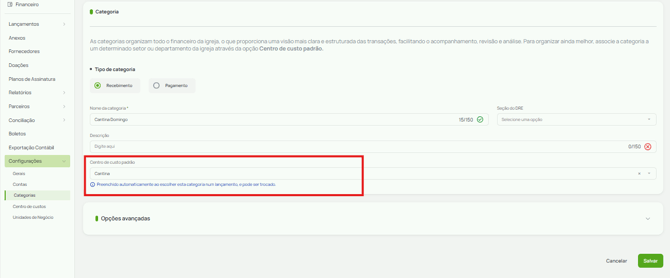
- Acesse Financeiro > Configurações > Categorias.
- Escolha a categoria que deseja editar ou clique na opção + Novo para criar uma nova categoria.
- Na tela de cadastro ou edição, localize o campo Centro de Custo Padrão.
- Clique no campo e selecione o centro de custo que deseja associar à categoria.
- Após preencher as demais informações necessárias, clique em Salvar.
Como funciona o preenchimento automático nos lançamentos
Depois de configurar o Centro de Custo Padrão, o sistema utilizará essa informação para preencher automaticamente o campo correspondente durante a criação de um lançamento financeiro.
Para utilizar:
- Acesse a tela de criação de um lançamento financeiro, em uma das áreas operacionais disponíveis (entradas ou saídas).
- Durante o preenchimento, localize o campo Categoria e selecione a categoria que possui um Centro de Custo Padrão configurado.
- Após selecionar a categoria, confira o campo Centro de Custo. O sistema preencherá automaticamente o centro de custo definido no cadastro da categoria.
- Continue o preenchimento das demais informações e salve o lançamento.
Importante: O preenchimento automático funciona como uma sugestão. Você continua tendo liberdade para alterar o centro de custo manualmente sempre que o lançamento exigir uma classificação diferente.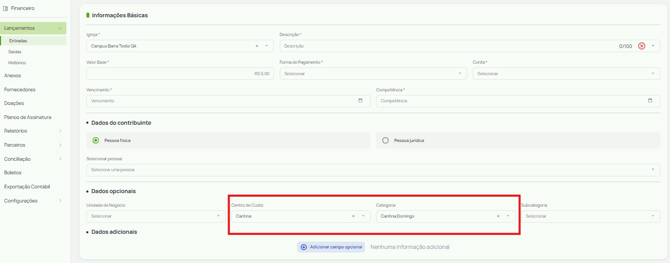
Se precisar de ajuda, entre em contato com o Suporte. 💚