
Antes de começar
Utilize sempre a planilha modelo disponibilizada pela plataforma.
O cabeçalho do arquivo não deve ser alterado, pois os nomes das colunas são utilizados pelo sistema para identificar corretamente as informações durante a importação.
Passo a passo
-
1. Acesse a área de pagamentos
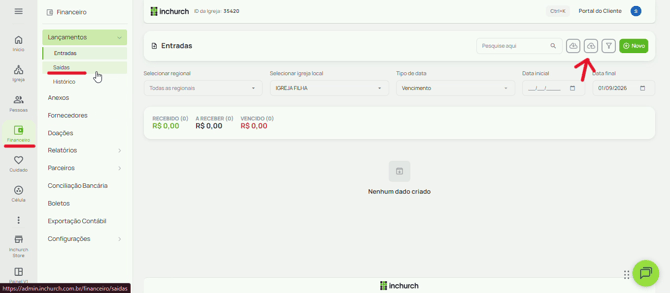
No Painel de Controle, acesse o módulo Financeiro e localize a área de Saídas/Pagamentos.
Em seguida, acesse a opção de Importar Pagamentos.
-
2. Baixe a planilha modelo
Na área de importação, baixe o modelo disponibilizado pela plataforma.
Utilize esse arquivo como base para preencher os pagamentos que serão importados.
Importante: não altere o nome ou a ordem dos cabeçalhos da planilha.
.png?width=670&height=294&name=03_importar_csv_baixar_modelo%20(1).png)
-
3. Preencha os dados dos pagamentos
Os campos obrigatórios documentados atualmente são:
id_igrejatipo_financeirodescricaovalor_basedata_vencimentodata_competenciaforma_de_pagamento
Essas informações precisam estar preenchidas corretamente para que o lançamento seja processado.

Como preencher pagamentos já realizados
Se o pagamento já foi concluído:
- informe “sim” na coluna correspondente à indicação de pagamento realizado;
- preencha também a data do pagamento.
Isso permite que o lançamento seja importado já com a informação de que a saída foi paga.
Como preencher pagamentos em aberto
Se o pagamento ainda não foi realizado, mantenha o lançamento como aberto.
Nesse caso, a documentação orienta a não informar uma data de pagamento na planilha.
-
4. Salve o arquivo no formato correto
Depois de revisar os dados, salve a planilha no formato aceito pela importação.
A documentação atual orienta o envio do arquivo em CSV.
-
5. Importe a planilha
Volte à área de importação e selecione Importar.
Escolha o arquivo CSV preenchido e aguarde o processamento.
Durante o processo, o painel pode apresentar informações adicionais relacionadas aos dados enviados.
-
6. Confira o resultado
Após o processamento, você receberá um e-mail informando se a importação foi concluída com sucesso ou se houve algum erro.
Caso existam erros, revise o arquivo antes de realizar uma nova tentativa.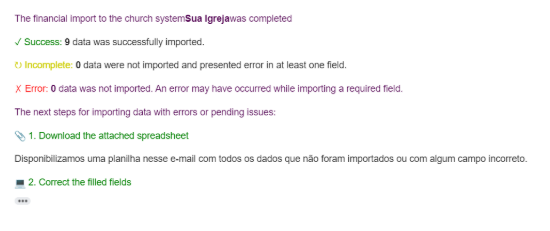
Observações importantes
Antes de importar, confira principalmente:
- se os cabeçalhos foram mantidos;
- se os campos obrigatórios estão preenchidos;
- se os valores seguem o mesmo padrão da planilha modelo;
- se pagamentos realizados possuem data de pagamento;
- se pagamentos em aberto estão sem data de pagamento.
Evite alterar manualmente a estrutura da planilha, mesmo que algum campo pareça desnecessário.