
O que você aprenderá neste artigo
- criar categorias de recebimento e pagamento;
- relacionar uma categoria ao DRE;
- definir onde a categoria poderá ser utilizada;
- criar subcategorias para organizar melhor as movimentações.
Como criar uma categoria
-
1. Acesse Categorias
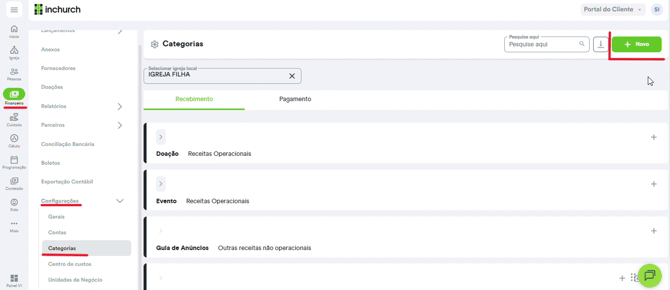
No Painel de Controle, acesse: Financeiro > Configurações > Categorias
Na tela, as categorias são separadas entre:
- Recebimento
- Pagamento
Clique em + Novo para criar uma categoria.
-
2. Preencha os dados da categoria
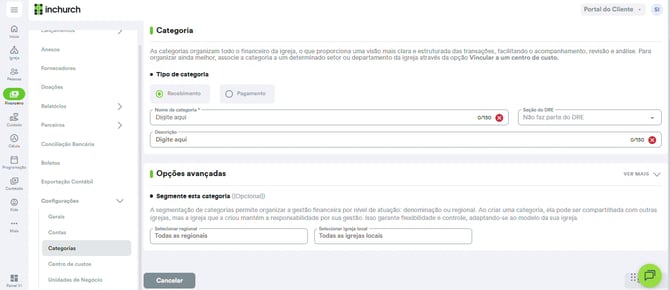
Em Tipo da categoria, escolha:
- Recebimento: para entradas financeiras;
- Pagamento: para saídas financeiras.
Depois, preencha:
-
Nome da categoria
Informe um nome que facilite a identificação da movimentação.
-
Seção do DRE
Escolha em qual seção do DRE a categoria deverá ser considerada. Caso ela não deva participar do demonstrativo, utilize a opção correspondente no campo.
-
Descrição
Utilize para registrar informações que ajudem a equipe a entender quando aquela categoria deve ser utilizada. Esse campo é opcional.
-
3. Defina onde a categoria será utilizada
Em Opções avançadas, utilize Segmente esta categoria caso precise restringir sua utilização.
Você pode definir a disponibilidade de acordo com:
- Regional
- Igreja local
Isso permite criar uma categoria para toda a estrutura ou disponibilizá-la somente para unidades específicas.
Depois de revisar as informações, salve a categoria.
Como visualizar e gerenciar as categorias
Na tela Categorias, utilize as abas Recebimento e Pagamento para visualizar cada tipo separadamente.
As categorias aparecem agrupadas de acordo com a seção do DRE à qual estão relacionadas.
Na própria listagem, também ficam disponíveis as ações permitidas para cada categoria.
.png?width=670&height=290&name=04_categorias_recebimento_pagamento%20(1).png)
Importante: algumas categorias são padrão do sistema e, por isso, não podem ser editadas ou excluídas. A documentação atual cita Doações e Eventos como exemplos.
Como criar uma subcategoria
As subcategorias permitem detalhar ainda mais uma categoria.
Por exemplo, uma categoria principal pode reunir diferentes tipos de movimentações relacionadas ao mesmo assunto, enquanto as subcategorias ajudam a separá-las para facilitar o acompanhamento.
-
4. Escolha a categoria principal
Na listagem, localize a categoria desejada e clique no ícone + ao lado dela.
Um campo será aberto logo abaixo da categoria.
Digite o nome da nova subcategoria e clique em Criar.
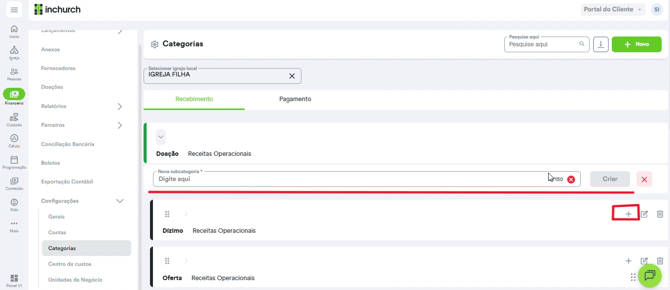
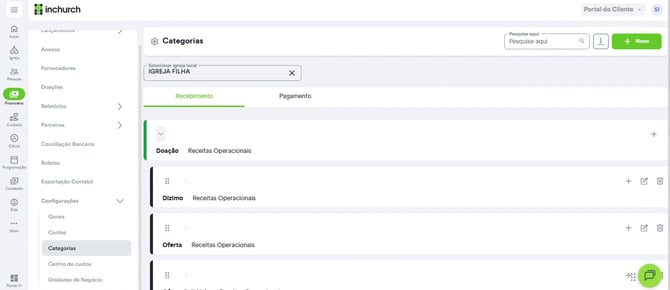
Após a criação, a subcategoria aparecerá vinculada à categoria principal.
-
Antes de criar uma nova categoria, verifique se já existe outra com a mesma finalidade. Isso evita duplicidades e facilita a leitura dos relatórios.
-
Prefira nomes objetivos, que deixem claro qual tipo de movimentação deve ser registrado naquela categoria.
-
Utilize subcategorias quando precisar de um nível maior de detalhamento, sem criar várias categorias principais para movimentações relacionadas.
-
Ao utilizar o DRE, confira a seção selecionada antes de salvar, pois essa definição influencia a organização das informações financeiras.
Resultado esperado
Depois da configuração, as categorias e subcategorias ficarão disponíveis para organizar as movimentações financeiras de acordo com a estrutura definida pela igreja.
Essa organização facilita o registro das entradas e saídas e melhora a leitura das informações nos relatórios financeiros.