
O que você aprenderá neste artigo
Neste artigo, você verá como acessar as configurações gerais de um evento no Painel v2 e para que serve cada aba disponível na tela de detalhe do evento.
Antes de começar
Antes de acessar as configurações gerais, verifique se:
- O evento já foi criado.
- Seu usuário possui permissão para visualizar ou editar eventos.
Como acessar as configurações do evento
-
No Painel v2, acesse: Programação > Eventos
Depois, localize o evento desejado e clique sobre ele para abrir a tela Detalhe do evento.
Nessa tela, você encontrará as principais abas de gerenciamento:
- Resumo
- Informações
- Tickets
- Inscrições
- Comunicação
- Interessados
- Financeiro

Resumo do evento
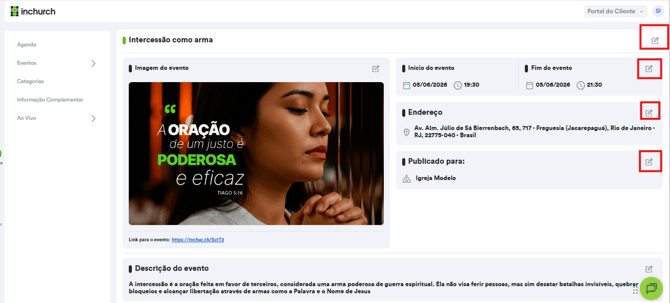
A aba Resumo apresenta uma visão geral do evento.
Nela, é possível visualizar, e editar individualmente, informações como:
- Imagem do evento
- Data e horário de início e fim
- Endereço
- Local de publicação
- Descrição do evento
- Jornadas vinculadas
- Tickets disponíveis
- Check-ins realizados e não realizados
- Total arrecadado
- Total a receber
- Avaliações recebidas
Essa tela ajuda a acompanhar rapidamente as informações principais e o desempenho do evento.
Informações do evento
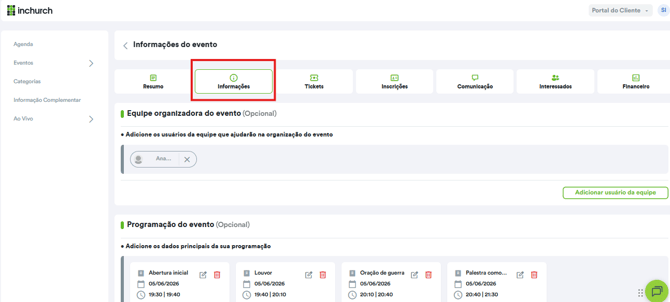
A aba Informações reúne configurações complementares do evento.
Nessa área, é possível gerenciar:
- Equipe organizadora do evento: usuários que ajudarão na organização do evento.
- Programação do evento: horários, atividades, palestras, ministrações ou etapas da programação.
- Convidados do Evento: adicione os dados principais do convidado do evento.
- Adicionar contato: adicione as informações do contato do organizador
- Galeria de imagens do evento: adicione imagens e mídias atribuídas ao evento.
A equipe organizadora pode apoiar na operação do evento e, conforme as permissões, auxiliar em ações como edição e check-in.
Já a programação permite organizar os horários que serão exibidos para os participantes.
Tickets
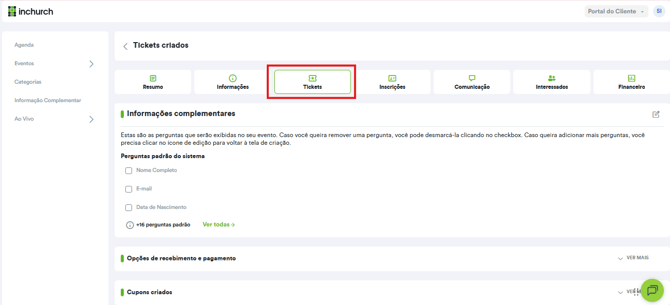
A aba Tickets reúne as configurações relacionadas aos ingressos ou inscrições do evento.
Nela, é possível configurar:
-
Informações complementares solicitadas aos participantes.
-
Perguntas padrão do sistema.
-
Opções de recebimento e pagamento.
-
Igreja local e conta de recebimento.
-
Formas de pagamento disponíveis, como Pix, boleto e cartão, quando aplicável.
-
Essa aba deve ser usada sempre que o evento possuir inscrições, tickets pagos ou perguntas adicionais para os participantes.
Inscrições
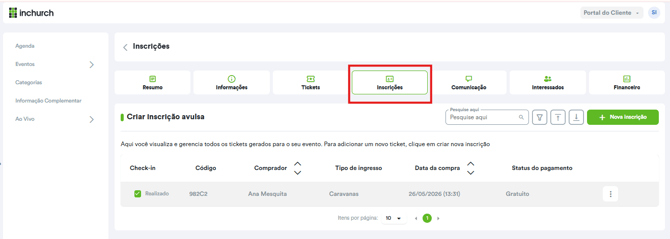
A aba Inscrições permite acompanhar e gerenciar as inscrições realizadas no evento.
Nessa tela, é possível visualizar dados como:
-
Check-in
-
Código da inscrição
-
Comprador
-
Tipo de ingresso
-
Data da compra
-
Status do pagamento
-
Também é possível criar uma inscrição avulsa, quando necessário.
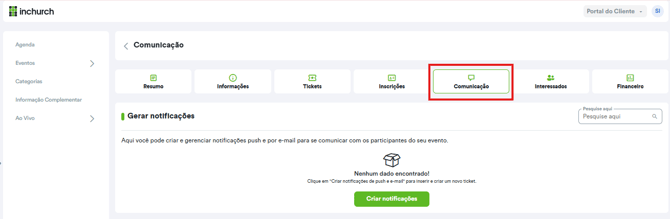
Comunicação
A aba Comunicação é utilizada para ações de comunicação relacionadas ao evento.
Ela pode ser usada para criar notificações push direcionadas aos inscritos do evento. Importante: só será possível utilizar essa área quando o evento tiver inscritos.
Interessados
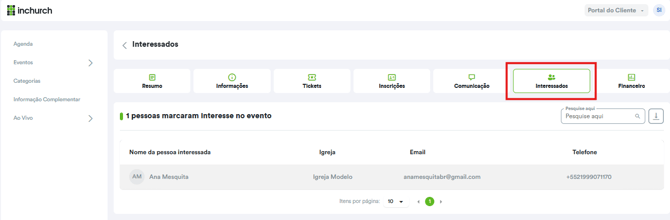
A aba Interessados reúne pessoas que demonstraram interesse no evento, quando essa opção estiver disponível.
Essa área ajuda a acompanhar possíveis participantes que ainda não concluíram uma inscrição ou compra.
Financeiro
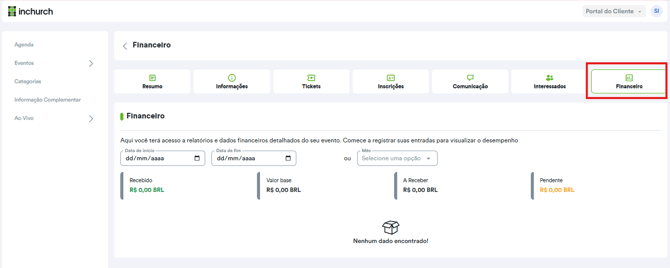
A aba Financeiro concentra informações financeiras relacionadas ao evento.
Ela pode ser utilizada para acompanhar valores, recebimentos e dados financeiros vinculados às inscrições pagas.
Observações importantes
-
As informações exibidas podem variar conforme o tipo de evento, as permissões do usuário e os recursos habilitados.
-
Eventos gratuitos podem não exibir todas as configurações financeiras ou de pagamento.
-
Eventos com tickets pagos devem ter a conta de recebimento e as formas de pagamento configuradas na aba Tickets.
-
Algumas áreas, como financeiro, comunicação e interessados, podem depender da configuração do evento e da disponibilidade do recurso.
Resultado esperado
Após acessar a tela de detalhe do evento, você poderá visualizar e gerenciar as principais configurações do evento em um único lugar.
Cada aba organiza uma parte específica da gestão, facilitando o acompanhamento das informações, inscrições, tickets, comunicação e dados financeiros