
Antes de começar
Antes de realizar a importação:
- acesse o evento em que deseja inserir as inscrições;
- utilize a planilha modelo disponibilizada pelo próprio painel;
- mantenha os nomes e a estrutura das colunas da planilha;
- confira os dados antes de realizar a importação.
Passo a passo
-
1. Acesse as inscrições do evento
No Painel de Controle, acesse: Programação > Eventos
Localize o evento desejado e abra seus detalhes.
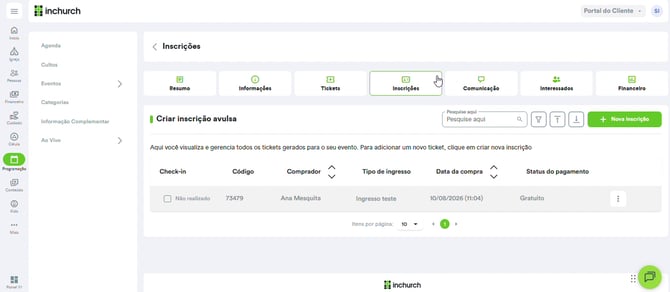
Em seguida, clique na aba Inscrições.
Nessa tela, você poderá visualizar e gerenciar os tickets já registrados para o evento.
-
2. Clique em Importar inscrições
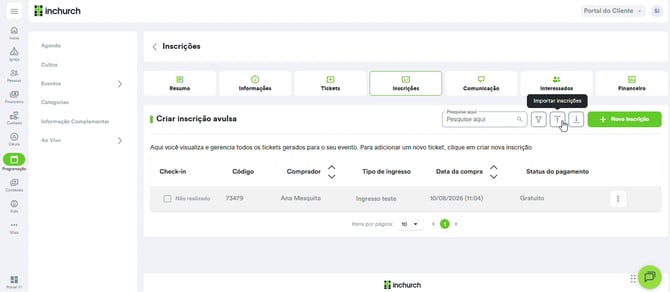
Na área de inscrições, localize o botão com o ícone de importação, ao lado dos recursos de filtro e exportação.
Ao passar o cursor sobre o botão, será exibida a opção Importar inscrições.
Clique para iniciar o processo.
-
3. Baixe a planilha modelo
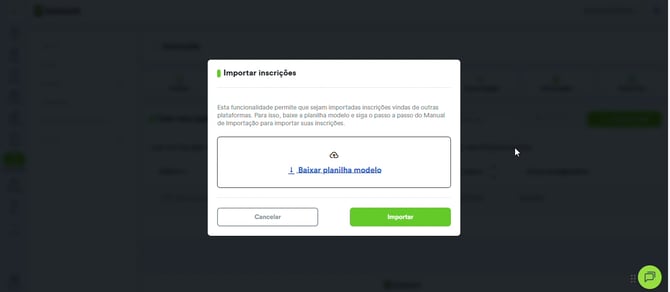
A janela Importar inscrições será aberta.
Clique em Baixar planilha modelo.
Recomendamos sempre utilizar o arquivo disponibilizado nessa tela, pois ele já possui a estrutura esperada para a importação.
-
4. Preencha a planilha
Na versão atual da planilha modelo, os seguintes campos são apresentados:
codigotipo_de_ingressonome_do_compradoremail_do_compradoremail_do_proprietarionome_do_proprietario

Entenda cada campo
-
Código (
codigo)Identificação do ingresso.
-
Tipo de ingresso (
tipo_de_ingresso)Informe o identificador correspondente ao tipo de ingresso existente no evento.
Esse campo é importante para que cada inscrição seja associada ao ingresso correto.
-
Nome do comprador (
nome_do_comprador)Informe o nome da pessoa responsável pela inscrição.
-
E-mail do comprador (
email_do_comprador)Informe o e-mail do comprador.
O ticket será associado ao usuário correspondente a esse e-mail. Caso ainda não exista um cadastro com esse endereço, um novo usuário poderá ser criado.
-
E-mail do proprietário (
email_do_proprietario)Informe o e-mail da pessoa que utilizará o ingresso, quando aplicável.
Esse campo também é utilizado em eventos que possuem informações complementares vinculadas ao participante.
-
Nome do proprietário (
nome_do_proprietario)Informe o nome da pessoa que ficará vinculada ao ingresso.
-
5. Importe a planilha preenchida
Depois de preencher e salvar a planilha, volte à janela Importar inscrições.
Clique em Importar e selecione o arquivo preenchido em seu computador.
Aguarde o processamento da planilha.
-
6. Confirme a conclusão da importação
Quando o processo for concluído, será exibida a mensagem:
Importação concluída. Verifique seu e-mail.
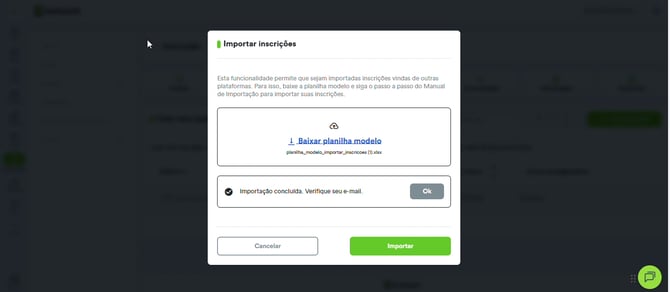
Após visualizar a confirmação, clique em Ok.
-
7. Confira as inscrições importadas
Retorne à área Inscrições do evento e confira se os participantes foram adicionados à listagem.
Observações importantes
Utilize sempre a planilha modelo disponibilizada no painel. Alterar a estrutura, os nomes das colunas ou utilizar um arquivo com formato diferente pode impedir o processamento correto.
Também revise principalmente:
- e-mails dos participantes;
- tipo de ingresso;
- nomes;
- códigos, quando preenchidos.
Os participantes associados aos tickets recebem por e-mail as informações relacionadas à inscrição e ao ingresso.
Resultado esperado
Após a conclusão da importação, as inscrições válidas serão adicionadas ao evento e poderão ser visualizadas diretamente na aba Inscrições.
A tela também exibirá uma confirmação de que o processamento foi concluído e orientará a consulta ao e-mail.