
Antes de começar
-
Para a equipe organizadora
Para realizar o check-in, é necessário:
- Ter o aplicativo inChurch Control instalado no dispositivo.
- Ter permissão para realizar a validação dos ingressos do evento.
- Ser administrador da denominação, membro de equipe com permissão ou fazer parte da equipe organizadora do evento.
- Permitir que o aplicativo tenha acesso à câmera do dispositivo.
-
Para o participante
O participante precisa:
- Ter acesso ao aplicativo da igreja.
- Ter realizado a inscrição no evento.
- Ter o ingresso disponível no aplicativo para apresentar o QR Code no momento do check-in.
Como o participante acessa o QR Code
Antes de realizar a leitura, o participante precisa localizar o QR Code do ingresso no aplicativo da igreja.
-
1. Acesse o aplicativo
Abra o Aplicativo > Agenda no celular.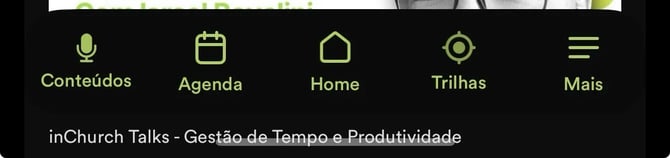
-
2. Acesse os seus ingressos
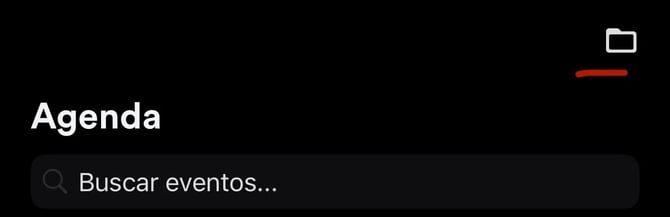
Na tela inicial, toque no ícone de pasta, localizado no canto superior direito.
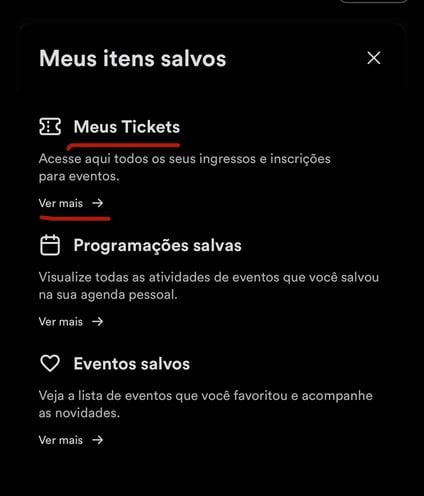
Em seguida, acesse Meus Tickets.
-
3. Localize o evento
Na área Meus Tickets, localize o evento para o qual deseja realizar o check-in.
Toque no evento para acessar os detalhes do ingresso.
-
4. Exiba o QR Code
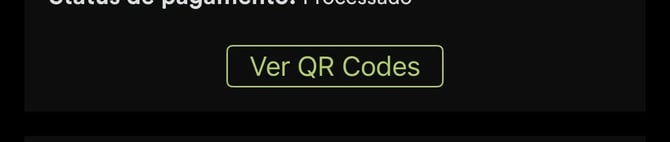
Dentro do ingresso, acesse a opção Ver QR Codes.
O QR Code será exibido na tela.
Importante: o participante deve manter o QR Code visível na tela do celular para que a equipe organizadora possa realizar a leitura.
Como a equipe organizadora realiza o check-in
O check-in é realizado pelo aplicativo inChurch Control, utilizando a câmera do dispositivo para ler o QR Code apresentado pelo participante.
-
1. Abra o inChurch Control
A equipe responsável pelo evento deve acessar o aplicativo inChurch Control.
-
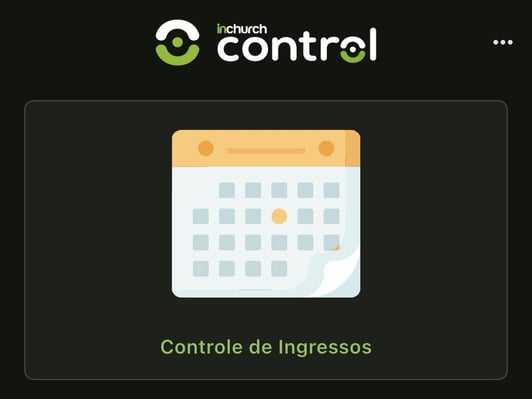
2. Acesse o Controle de Ingressos
No aplicativo, acesse a área Controle de Ingressos.
-
3. Selecione o evento
Localize e selecione o evento em que o participante está inscrito.
É importante selecionar o evento correto antes de realizar a leitura do QR Code.
-
4. Permita o acesso à câmera
Na primeira vez que utilizar o leitor, o aplicativo poderá solicitar permissão para acessar a câmera do dispositivo.
Toque em Permitir para que o aplicativo possa realizar a leitura do QR Code.
Importante: sem a permissão de acesso à câmera, não será possível escanear o QR Code do participante.
-
5. Escaneie o QR Code
Com o leitor aberto, aponte a câmera do dispositivo para o QR Code apresentado pelo participante.
Aguarde a leitura.
Após a validação, o aplicativo exibirá uma mensagem de confirmação, indicando que o check-in foi realizado.
Como funciona o check-in
-
O fluxo é simples:
-
Participante
Agenda → 📁 → Meus Tickets → Evento → Ver QR Codes → apresenta o QR Code
-
Equipe organizadora
inChurch Control → Controle de Ingressos → seleciona o evento → escaneia o QR Code
-
Resultado
✅ Check-in validado
Observações importantes
- O QR Code utilizado no check-in é o disponível no ingresso do participante, dentro do aplicativo da igreja.
- A leitura do QR Code deve ser realizada pelo inChurch Control.
- O responsável pelo check-in precisa ter permissão para realizar a validação dos ingressos.
- Apenas administradores da denominação, membros de equipe com permissão ou integrantes da equipe organizadora do evento podem realizar essa validação.
- É necessário permitir o acesso à câmera do dispositivo para utilizar o leitor.
- Antes de escanear, confira se o evento selecionado no Controle de Ingressos é o evento correto.