
O que você aprenderá neste artigo
Neste artigo, você aprenderá como selecionar qual conta cadastrada no meio de pagamento receberá os valores dos tickets vendidos em um evento.
Essa configuração é útil para igrejas que trabalham com múltiplas contas de recebimento e precisam direcionar os valores de cada evento para uma conta específica.
Antes de começar
Antes de configurar a conta de recebimento, verifique se:
- O evento possui tickets pagos cadastrados.
- A igreja possui uma ou mais contas cadastradas no meio de pagamento.
- Seu usuário tem permissão para editar o evento e visualizar as contas disponíveis.
Importante: essa configuração aparece apenas em eventos com tickets pagos.
Passo a passo
-
1. Acesse o evento desejado
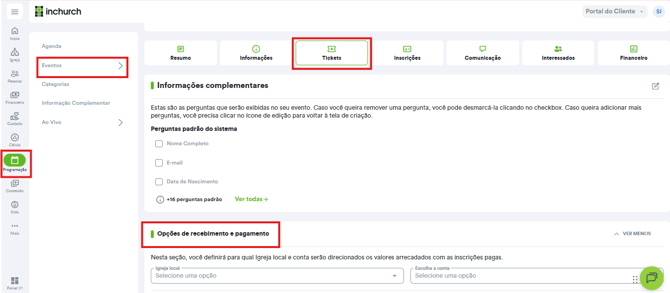
No Painel v2, acesse:
Programação > Eventos
Depois, localize o evento que deseja configurar.
-
2. Acesse as opções de recebimento e pagamento
Dentro do evento, siga o caminho:
Tickets > Opções de recebimento e pagamento
-
3. Selecione a conta de recebimento
Na área Opções de recebimento e pagamento, escolha a conta que deverá receber os valores dos tickets vendidos nesse evento.
Após selecionar a conta, o sistema exibirá as formas de pagamento disponíveis, como Pix, boleto e cartão, conforme as configurações da conta escolhida.

Observações importantes
- A conta selecionada será responsável por receber os valores transacionados no evento.
- As contas exibidas podem variar conforme a igreja local vinculada ao evento e as permissões do usuário.
- Essa configuração só estará disponível em eventos com tickets pagos.
- Se nenhuma conta aparecer, verifique se a igreja possui uma conta cadastrada no meio de pagamento.
- Após escolher a conta, será possível selecionar as formas de pagamento disponíveis para o evento.
Resultado esperado
Após a configuração, os valores dos tickets vendidos no evento serão direcionados para a conta de recebimento selecionada.
As formas de pagamento habilitadas ficarão disponíveis para os participantes no checkout do evento.