
Antes de começar
Antes de configurar as perguntas, o evento precisa estar criado.
Pense também em quais informações realmente serão necessárias para a organização. Solicitar apenas os dados relevantes ajuda a tornar a inscrição mais simples para o participante.
As informações complementares preenchidas ficam vinculadas à inscrição e podem ser consultadas posteriormente pela equipe responsável pelo evento.
Passo a passo
-
1. Acesse o evento
No Painel de Controle, acesse: Programação > Eventos
Localize o evento desejado e abra seus detalhes.
Em seguida, clique na aba Tickets.
-
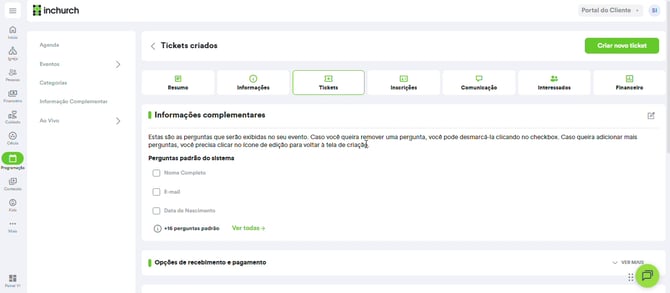
2. Acesse Informações complementares
Na aba Tickets, localize a seção Informações complementares.
Essa área apresenta as perguntas que serão exibidas durante a inscrição no evento.
Para alterar ou adicionar informações, clique no ícone de edição localizado no canto direito da seção.
-
3. Selecione as perguntas padrão do sistema
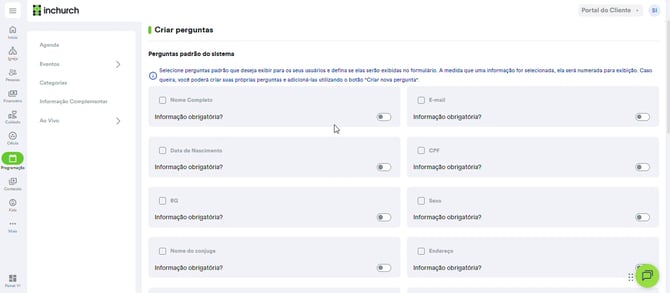
Na tela Criar perguntas, você encontrará diferentes perguntas já disponíveis no painel.
Entre as opções apresentadas atualmente estão informações como:
- Nome completo;
- E-mail;
- Data de nascimento;
- CPF;
- RG;
- Sexo;
- endereço;
- celular;
- tamanho da camisa;
- nome do pai ou da mãe;
- nome da criança;
- outras informações disponíveis no painel.
Selecione as perguntas que deseja apresentar durante a inscrição.
-
4. Defina quais informações serão obrigatórias
Cada pergunta apresenta a configuração Informação obrigatória?.
Ative essa opção quando o participante precisar preencher aquele campo para concluir a inscrição.
Se a opção permanecer desativada, o participante poderá seguir sem fornecer essa informação.
Use a obrigatoriedade apenas para dados realmente necessários para a realização ou organização do evento.
Comprador e participante podem ser pessoas diferentes
As informações complementares também ajudam a identificar para quem o ticket está sendo emitido.
Por exemplo, uma pessoa pode realizar a compra de dois ingressos, sendo um para ela e outro para outra pessoa. Quando informações como Nome completo e E-mail são solicitadas no ingresso, é possível identificar o proprietário daquele ticket separadamente do comprador. A própria gestão de inscrições diferencia o comprador, que realizou a aquisição, do proprietário, que utilizará o ingresso.
Essa configuração é especialmente útil em eventos nos quais uma mesma pessoa pode adquirir ingressos para familiares, amigos ou outros participantes.
Como criar uma pergunta personalizada
Além das informações padrão, você pode criar perguntas específicas para o seu evento.
Isso pode ser útil, por exemplo, para perguntar sobre restrições alimentares, solicitar uma autorização ou coletar alguma informação necessária para a programação. A documentação anterior já previa a criação de perguntas próprias e a possibilidade de torná-las obrigatórias.
-
5. Crie uma nova pergunta
Na área de perguntas, acesse a opção para criar uma nova pergunta associada ao evento.
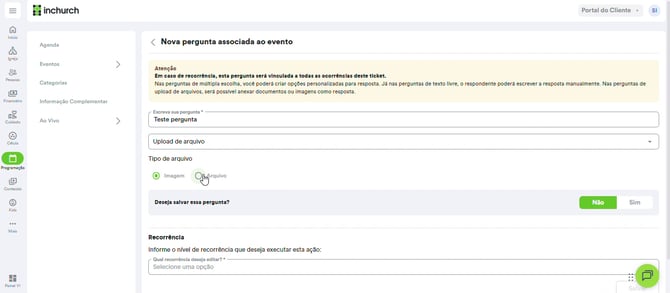
No campo Escreva sua pergunta, informe exatamente o que será solicitado ao participante.
6. Escolha o formato da resposta
Depois de escrever a pergunta, selecione o tipo de resposta que deverá ser utilizado.
O fluxo atual permite trabalhar com formatos como:
- Múltipla escolha: você define opções para que o participante selecione uma resposta;
- Texto livre: o participante escreve a resposta manualmente;
- Upload de arquivo: permite solicitar o envio de um arquivo como resposta.
Para perguntas de upload, também é possível definir se será solicitado um tipo de arquivo ou uma imagem.
Exemplo
Em um retiro de adolescentes, a igreja pode criar a pergunta:
“Envie a autorização assinada pelo responsável.”
Nesse caso, o tipo Upload de arquivo permite que o documento seja anexado durante o preenchimento.
-
7. Defina se deseja salvar a pergunta
Na criação da pergunta, o painel apresenta a opção:
Deseja salvar essa pergunta?
Selecione Sim ou Não, de acordo com a configuração desejada antes de continuar.
-
8. Configure a recorrência
Se o evento possuir recorrência, será necessário definir em qual nível da recorrência a alteração deverá ser aplicada.
Antes de salvar, confira o campo:
Qual recorrência deseja editar?
e selecione a opção adequada.
-
9. Salve a pergunta
Depois de preencher as configurações, clique em Salvar.
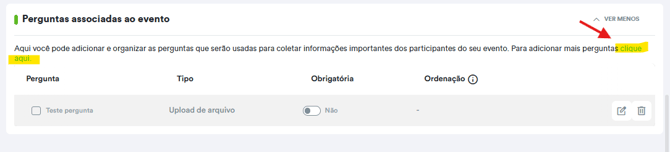
A pergunta será adicionada à seção Perguntas associadas ao evento.
Nessa área, você poderá visualizar as perguntas personalizadas existentes e conferir configurações como tipo e obrigatoriedade.
.png?width=670&height=294&name=06_perguntas_associadas_evento%20(1).png)
Como alterar as informações solicitadas?
Retorne à área: Evento > Tickets > Informações complementares
e clique novamente no ícone de edição.
Você poderá:
- selecionar ou desmarcar perguntas padrão;
- alterar a obrigatoriedade;
- consultar as perguntas personalizadas;
- criar novas perguntas.
Quando utilizar informações complementares?
Utilize esse recurso sempre que a inscrição precisar coletar dados que vão além das informações básicas do comprador.
Alguns exemplos:
- Retiro: restrições alimentares, contato de emergência ou autorização;
- Evento infantil: nome da criança e responsáveis;
- Conferência: igreja, ministério ou função do participante;
- Evento com hospedagem: informações necessárias para acomodação;
- Atividade que exige documentação: envio de autorização ou outro arquivo.
O objetivo é coletar informações que realmente ajudarão a equipe na organização e na experiência do participante.
Observações importantes
-
Evite transformar o formulário de inscrição em um questionário muito longo. Quanto mais informações forem solicitadas, maior será o esforço necessário para concluir a inscrição.
-
Sempre diferencie informação importante de informação obrigatória. Um dado pode ser útil para a igreja sem necessariamente impedir a conclusão da inscrição caso não seja preenchido.
-
Se o evento for recorrente, revise a configuração de recorrência antes de salvar uma nova pergunta.
-
Quando for necessário identificar quem utilizará cada ingresso, utilize informações que permitam diferenciar o proprietário do ticket de quem realizou a compra. A gestão de inscrições utiliza essas informações para apresentar comprador e proprietário separadamente.