
O que você aprenderá neste artigo
Neste artigo, você aprenderá como definir a conta de recebimento e as formas de pagamento disponíveis para os tickets de um evento, como Pix, boleto e cartão.
Antes de começar
Antes de configurar os pagamentos, verifique se:
- O evento já foi criado.
- O evento possui tickets cadastrados.
- A igreja possui uma conta de recebimento ativa.
- Seu usuário tem permissão para editar o evento.
Passo a passo
-
1. Acesse as opções de pagamento do evento
No Painel v2, acesse:
-
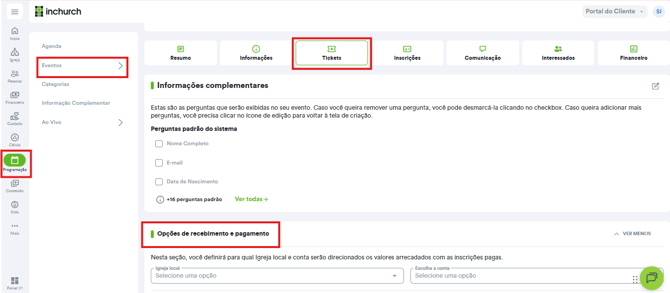
Programação > Eventos
Depois, localize o evento desejado e siga o caminho:
-
Evento > Tickets > Opções de recebimento e pagamento
-
2. Selecione a conta de recebimento
Na área Opções de recebimento e pagamento, selecione a conta que receberá os valores das inscrições do evento.
Após selecionar a conta, o sistema exibirá as formas de pagamento disponíveis para configuração.

-
3. Escolha as formas de pagamento
Depois de selecionar a conta, marque as formas de pagamento que deseja disponibilizar para os participantes.
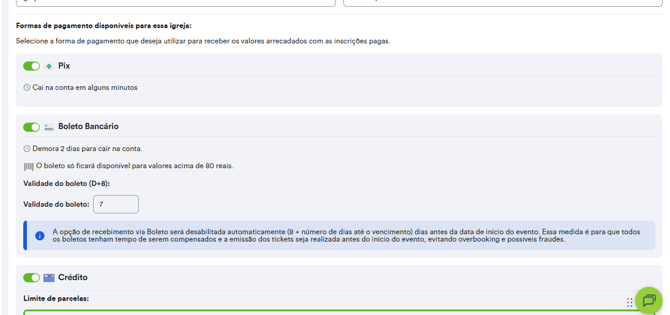
As opções podem incluir:
- Pix
- Boleto
- Cartão de crédito
As opções exibidas podem variar de acordo com a conta selecionada.
Configurações por forma de pagamento
-
Pix: o Pix não possui configurações adicionais. Ao habilitar essa opção, ela ficará disponível no checkout do evento.
-
Boleto: ao habilitar o boleto, é possível configurar o prazo de vencimento. Importante: em eventos, o boleto possui valor mínimo de R$ 80,00. Caso o valor do carrinho seja menor que esse valor, essa opção será desabilitada automaticamente no checkout.
-
Cartão de crédito: ao habilitar o cartão de crédito, é possível configurar as condições de parcelamento. Quando a taxa administrativa é repassada para o comprador, o parcelamento máximo permitido é de até 6 vezes.
Observações importantes
- As formas de pagamento disponíveis dependem da conta de recebimento selecionada.
- Se nenhuma conta aparecer, verifique se a igreja possui uma conta de recebimento ativa.
- A visualização das contas pode variar conforme as permissões do usuário.
- As formas de pagamento selecionadas serão exibidas para o participante no checkout do evento.
Resultado esperado
Após a configuração, os participantes poderão pagar os tickets do evento usando as formas de pagamento habilitadas, conforme a conta de recebimento escolhida.