
Como acessar suas trilhas
No aplicativo da igreja, acesse o menu Mais e entre no seu Perfil de Usuário. Em seguida, selecione a opção Jornadas ou Trilhas, de acordo com a configuração disponível no aplicativo.
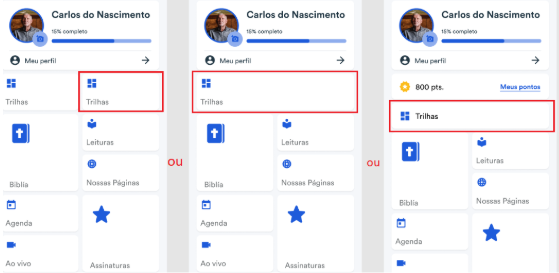
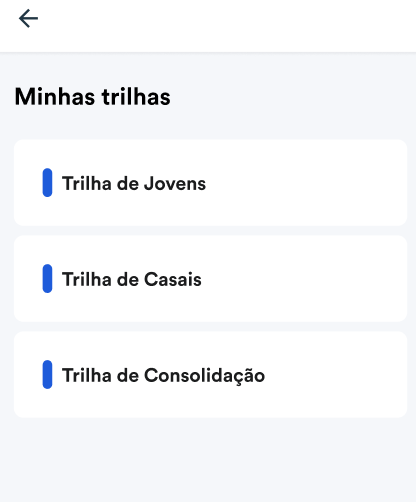
Ao acessar essa opção, você será direcionado para a tela Minhas Trilhas, onde poderá visualizar as trilhas que foram vinculadas ao seu cadastro de membro.
Visualizando suas trilhas
Na tela Minhas Trilhas, serão exibidas apenas as trilhas das quais você participa.
As trilhas são organizadas conforme a ordem definida pela igreja. As trilhas que ainda estão em andamento aparecem primeiro, enquanto as trilhas concluídas ficam posicionadas abaixo.
Ao selecionar uma trilha, o aplicativo apresentará suas etapas, o percentual de progresso e as atividades que precisam ser realizadas.
Entendendo os detalhes da trilha
A forma como as etapas são exibidas pode variar conforme a configuração definida pela igreja no Painel de Controle.
Quando a trilha não exige que as etapas sejam realizadas em uma ordem específica, o membro poderá visualizar e acessar as diferentes etapas disponíveis livremente.
Quando a trilha possui uma sequência obrigatória, o acesso às próximas etapas será liberado gradualmente. Nesse caso, o membro poderá visualizar com mais detalhes apenas as etapas que estão em andamento ou que já foram concluídas.
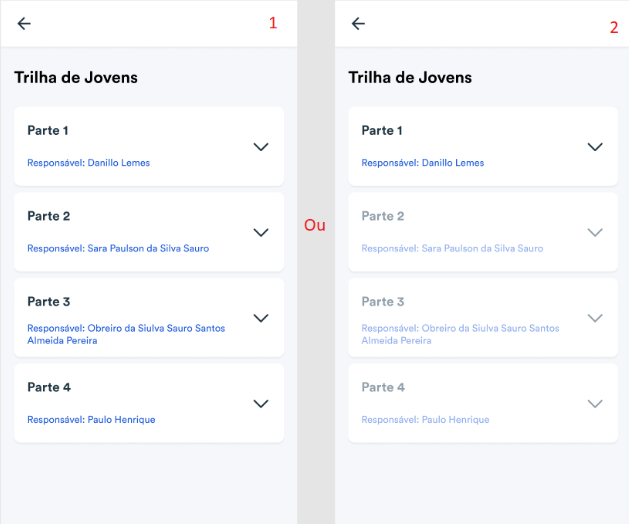
Essa configuração é definida pela igreja durante a criação ou edição da trilha.
Acompanhando os detalhes de uma etapa
Ao selecionar uma etapa, o aplicativo expandirá as informações e apresentará os passos ou atividades que fazem parte dela.
Dentro da etapa, o membro poderá consultar as orientações disponibilizadas pela igreja e verificar quais atividades ainda estão pendentes ou já foram concluídas.
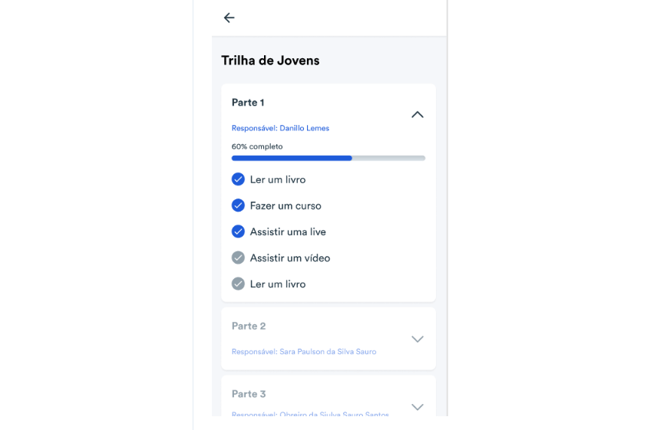
À medida que as atividades forem concluídas e atualizadas pela igreja, o progresso da etapa também será atualizado no aplicativo.
O percentual exibido aumentará de acordo com a quantidade de atividades concluídas.
Conclusão da etapa e da trilha
Quando todas as atividades de uma etapa forem finalizadas, ela será apresentada no aplicativo como concluída, atingindo 100% de progresso.
O mesmo acompanhamento poderá ser realizado ao longo de toda a trilha, permitindo que o membro visualize seu progresso e acompanhe sua participação nas atividades propostas pela igreja.
Observações importantes
A atualização do progresso depende das regras e atividades definidas pela igreja. Algumas tarefas podem ser concluídas diretamente pelo membro, enquanto outras precisam ser confirmadas ou atualizadas por uma pessoa responsável no Painel de Controle.
Caso uma trilha não seja exibida no aplicativo, verifique se:
- o e-mail do cadastro de usuário é o mesmo do cadastro de membro;
- o membro foi corretamente vinculado à trilha;
- a trilha está ativa e disponível;
- o aplicativo está atualizado;
- o usuário está conectado à conta correta.