
O que você aprenderá neste artigo
Neste artigo, você verá como:
- Criar uma equipe no módulo de Jornadas;
- Definir em quais igrejas a equipe será disponibilizada;
- Vincular a equipe a uma trilha existente;
- Adicionar voluntários e definir suas funções;
- Organizar os integrantes em níveis hierárquicos.
Antes de começar
Para realizar este processo, verifique se:
- Você possui acesso ao Painel V2;
- Seu usuário possui permissão para acessar o módulo de Jornadas;
- As trilhas que serão vinculadas à equipe já foram criadas;
- Os voluntários que serão adicionados possuem cadastro no sistema e acesso ao módulo de Jornadas.
As opções disponíveis durante a criação podem variar de acordo com o nível de permissão do seu usuário.
Passo a passo
-
1. Acesse a área de Equipes
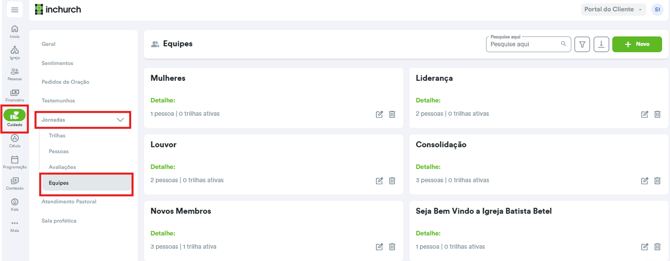
No Painel V2, siga o caminho: Cuidado > Jornadas > Equipes
Na tela de equipes, você poderá:
- Visualizar as equipes já cadastradas;
- Consultar a quantidade de integrantes de cada equipe;
- Ver quantas trilhas ativas estão sob responsabilidade da equipe;
- Criar uma nova equipe.
-
2. Crie uma nova equipe
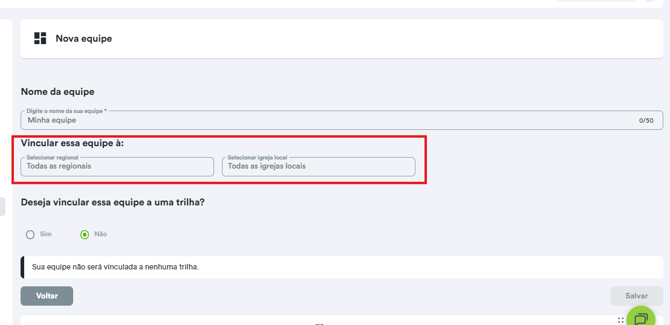
Clique no botão + Novo ou Criar nova equipe, de acordo com a opção exibida na tela. Preencha as informações solicitadas: nome da equipe
Exemplo:
Equipe de Acompanhamento de Novos Membros
-
3. Defina onde a equipe será publicada
No campo de publicação, escolha em qual nível da organização a equipe ficará disponível.
As opções podem incluir:
- Denominação: disponibiliza a equipe para a igreja matriz e para todas as igrejas vinculadas a ela;
- Regional: disponibiliza a equipe para uma regional específica;
- Igreja local: disponibiliza a equipe apenas para a igreja selecionada.
Usuários com permissão de nível regional ou denominacional poderão visualizar e selecionar essas opções.
Usuários sem essas permissões visualizarão somente a igreja local vinculada ao próprio cadastro.
-
4. Vincule a equipe a uma trilha
No campo Vincular a uma trilha, selecione uma das opções:
- Sim: permite escolher uma trilha já cadastrada;
- Não: salva a equipe sem vínculo com uma trilha.
A vinculação também pode ser realizada posteriormente, de acordo com as permissões e configurações disponíveis no sistema.
Após preencher os campos, clique em Salvar.
-
5. Monte a equipe
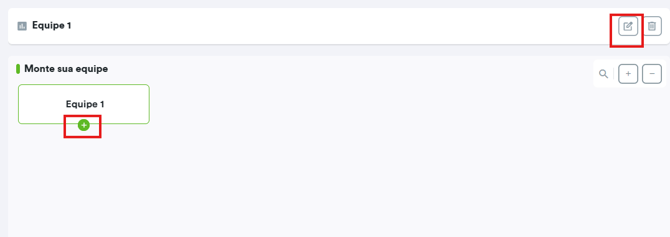
Depois de salvar, você será direcionado para a tela Monte sua equipe.
Nessa área, é possível adicionar os voluntários e organizar a hierarquia da equipe.
Clique no botão + para incluir um integrante.
-
6. Crie outros níveis hierárquicos
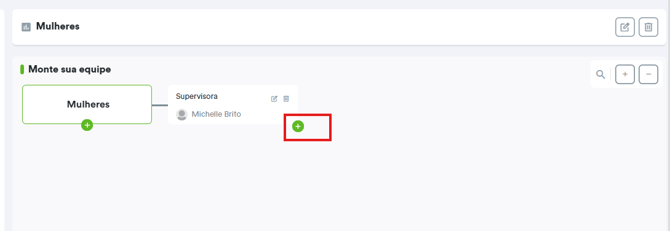
Depois de adicionar um integrante, você poderá incluir outras pessoas abaixo dele.
Para isso, clique no botão + localizado junto ao integrante já cadastrado e preencha novamente:
- Nome do cargo;
- Membro;
- Permissão para adicionar pessoas nas trilhas.
Os integrantes adicionados abaixo de outro voluntário devem pertencer à mesma igreja local do responsável ao qual serão vinculados.
Esse processo pode ser repetido para criar diferentes níveis de organização dentro da equipe.
Observações importantes
- Somente membros com acesso ao módulo de Jornadas poderão ser adicionados à equipe;
- As opções de publicação dependem das permissões do usuário que está criando a equipe;
- Usuários sem acesso regional ou denominacional poderão criar equipes apenas para a própria igreja local;
- Os integrantes subordinados devem pertencer à mesma igreja local do responsável;
- A permissão Pode adicionar pessoas nas trilhas deve ser concedida somente aos integrantes responsáveis pela gestão das trilhas;
- A equipe pode ser criada sem vínculo com uma trilha.
Resultado esperado
Após concluir o processo, a equipe ficará cadastrada no sistema com:
- Nome definido;
- Nível de publicação configurado;
- Vínculo com uma trilha, quando selecionado;
- Voluntários adicionados;
- Cargos e permissões definidos;
- Estrutura hierárquica organizada.
A equipe poderá então ser utilizada no acompanhamento e na gestão das trilhas do módulo de Jornadas.