
Antes de começar
Para realizar a conexão, é necessário que:
- a trilha já esteja criada;
- uma equipe esteja vinculada à trilha;
- os responsáveis façam parte da equipe vinculada;
- a pessoa esteja cadastrada na igreja selecionada.
A equipe é responsável por acompanhar o desenvolvimento das pessoas durante as etapas da trilha. Por isso, trilhas sem uma equipe vinculada podem não ficar disponíveis durante a criação da conexão.
Passo a passo
-
1. Acesse a área de Pessoas em Jornadas
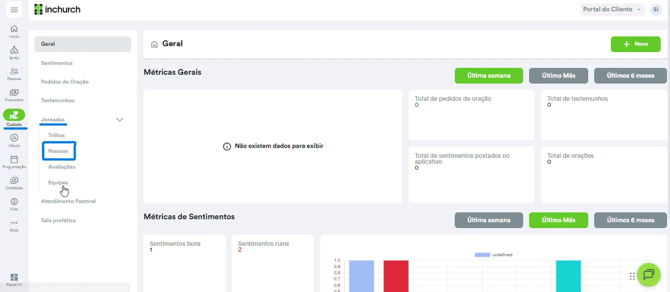
No Painel V2, acesse: Cuidado > Jornadas > Pessoas
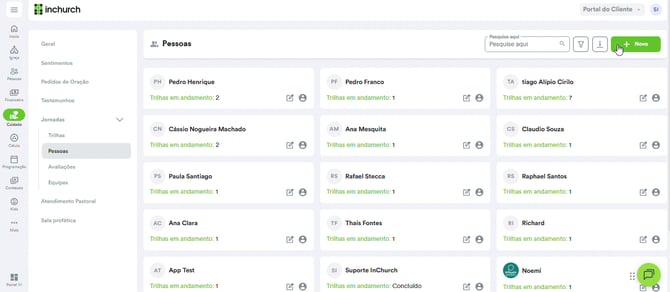
Na tela de Pessoas, você poderá visualizar as conexões já existentes. Para iniciar uma nova, clique em + Novo, no canto superior direito.
-
2. Escolha a igreja e selecione as pessoas
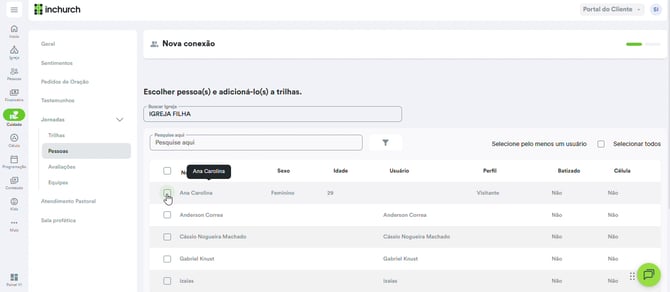
Na tela Nova conexão, localize o campo Buscar Igreja e selecione a igreja à qual as pessoas pertencem.
Após selecionar a igreja, o sistema exibirá a lista de pessoas cadastradas. Você poderá pesquisar pelo nome, utilizar os filtros disponíveis ou selecionar uma ou mais pessoas na listagem.
Também é possível utilizar a opção Selecionar todos, quando a conexão precisar ser criada para todas as pessoas exibidas.
Após realizar a seleção, avance para a próxima etapa.
-
3. Adicione uma trilha
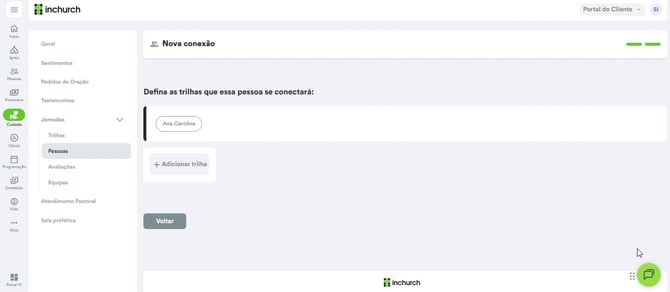
Na etapa seguinte, o sistema exibirá as pessoas selecionadas e solicitará a definição das trilhas às quais elas serão conectadas.
Clique em + Adicionar trilha.
Uma mesma pessoa pode ser conectada a mais de uma trilha. Para isso, repita o processo de adição antes de concluir a conexão.
-
4. Selecione a trilha
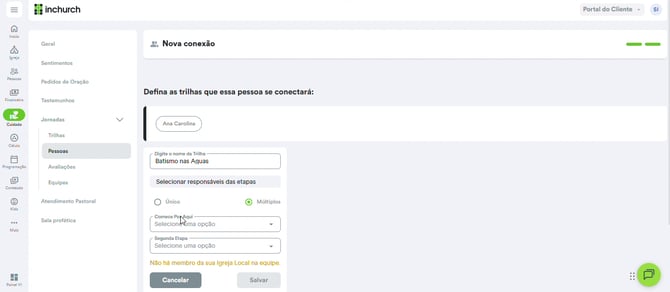
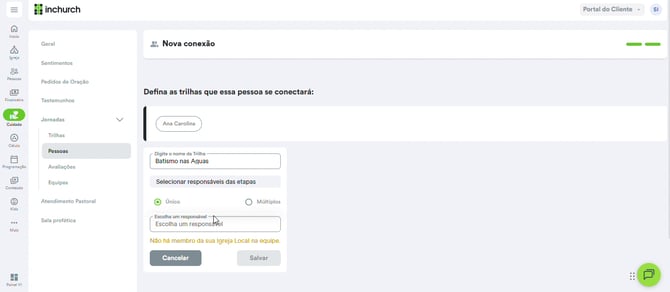
No campo Digite o nome da Trilha, pesquise e selecione uma trilha previamente criada no painel.
Somente as trilhas disponíveis para a igreja selecionada e configuradas corretamente serão apresentadas.
Após selecionar a trilha, defina como os responsáveis pelas etapas serão distribuídos.
-
5. Defina os responsáveis pelo acompanhamento
O sistema permite escolher entre dois formatos de acompanhamento:
-
Único: um mesmo integrante da equipe será responsável por todas as etapas da trilha. Selecione essa opção e escolha a pessoa no campo Escolha um responsável.
-
Múltiplos: cada etapa poderá ter um responsável diferente. Ao selecionar essa opção, o sistema exibirá um campo para cada etapa da trilha, permitindo definir individualmente quem fará o acompanhamento.
A lista de responsáveis seguirá a estrutura e a hierarquia configuradas na equipe vinculada à trilha.
-
6. Salve a conexão
Depois de selecionar a trilha e configurar os responsáveis, clique em Salvar.
Caso queira adicionar outra trilha para as mesmas pessoas, faça essa inclusão antes de finalizar.
Após o salvamento, as pessoas ficarão conectadas à trilha e poderão ser acompanhadas pela equipe responsável.
Como consultar as conexões
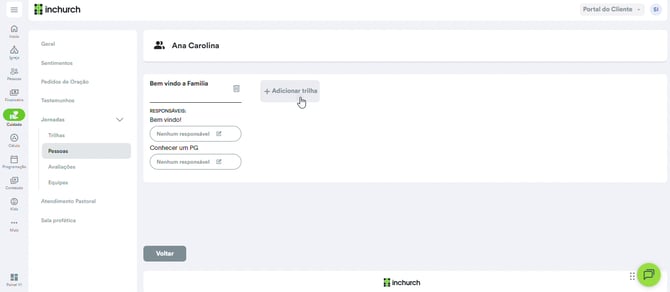
Na tela Cuidado > Jornadas > Pessoas, o sistema apresenta as pessoas conectadas a uma ou mais trilhas.
As conexões são organizadas da mais recente para a mais antiga. Em cada registro, também é possível visualizar a quantidade de trilhas em andamento para aquela pessoa.
Nessa tela, estão disponíveis os seguintes recursos:
-
Campo de pesquisa: permite localizar uma pessoa pelo nome ou pesquisar uma trilha.
-
Filtros: permitem refinar a listagem por informações como local, regional ou denominação.
-
Exportação: o ícone de exportação permite solicitar um relatório com informações sobre as trilhas, equipes e pessoas participantes. O arquivo será encaminhado para o e-mail do usuário.
Observações importantes
-
Se a mensagem “Não há membro da sua Igreja Local na equipe” for apresentada, verifique se existe um integrante da igreja selecionada cadastrado na equipe vinculada à trilha.
-
O botão Salvar somente será habilitado quando os campos obrigatórios estiverem preenchidos corretamente.
-
A disponibilidade das igrejas, trilhas, equipes e responsáveis pode variar conforme as permissões do usuário que está realizando o processo.
-
Uma pessoa pode participar de várias trilhas simultaneamente, desde que cada conexão seja configurada com os respectivos responsáveis.
Resultado esperado
Ao finalizar o processo, as pessoas selecionadas serão conectadas à trilha e ficarão disponíveis na área de Pessoas em Jornadas.
A equipe responsável poderá acompanhar as etapas, consultar o progresso e realizar as ações permitidas de acordo com seu perfil de acesso.