
Antes de começar
Antes de criar o plano, tenha em mãos:
- O título do plano;
- Uma descrição;
- Uma imagem para a capa;
- As leituras que farão parte do plano;
- A definição de quais usuários poderão acessar o conteúdo.
Importante: as leituras são adicionadas individualmente. Por isso, é necessário cadastrar cada leitura que fará parte do plano.
Como criar um Plano de Leitura
-
1. Acesse a área de Planos de Leitura
No Painel de Controle, siga o caminho:
Mais > Conteúdo > Plano de leitura
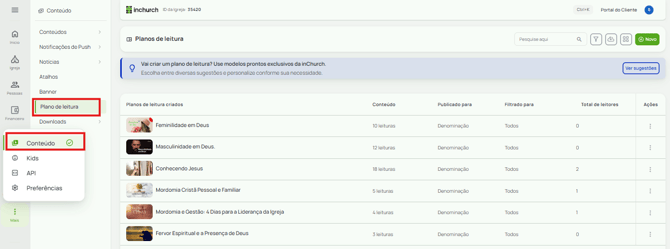
Ao acessar a área, você verá os Planos de Leitura já criados.
Na listagem, é possível visualizar informações como:
- Nome do plano;
- Quantidade de leituras;
- Público para o qual foi publicado;
- Filtros de acesso;
- Total de leitores;
- Ações disponíveis.
Atenção: o caminho atual para acessar essa funcionalidade é Mais > Conteúdo > Plano de leitura.
-
2. Clique em + Novo
Na tela de Planos de Leitura, clique em + Novo, no canto superior direito.
-
3. Preencha as informações do plano
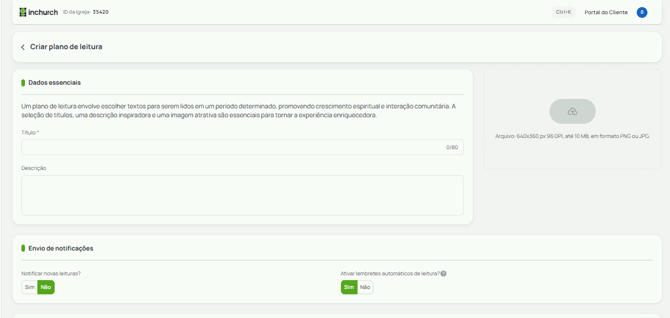
Informe os dados básicos do Plano de Leitura:
- Título: nome que identificará o plano;
- Descrição: explique brevemente o propósito ou tema do plano;
- Imagem: adicione a imagem que será utilizada como capa.
Configure as opções avançadas
-
4. Defina as configurações do plano
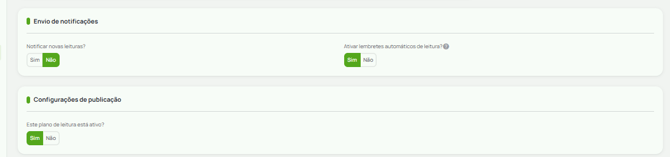
Nas Opções Avançadas, configure as opções disponíveis para o plano.
Entre elas, é possível definir:
- Se os usuários receberão notificações sempre que uma nova leitura for adicionada;
- Se o plano estará ativo.
Quando o plano está ativo, ele fica disponível na lista de Planos de Leitura. Quando está inativo, deixa de aparecer para os usuários.
-
5. Crie o Plano de Leitura
Depois de preencher as informações, clique em Criar Plano de Leitura.
Defina quem poderá acessar o plano
-
6. Configure o público
Depois de criar o plano, defina quem poderá acessá-lo.
Você poderá configurar o acesso conforme as opções disponíveis no painel, como:
- Toda a igreja;
- Grupos;
- Perfis;
- Igreja local;
- Outros filtros disponíveis.
Depois de configurar o público, clique em Continuar.
Como adicionar leituras ao plano
Criar o Plano de Leitura é apenas a primeira etapa. Depois disso, você precisa adicionar as leituras que farão parte dele.
-
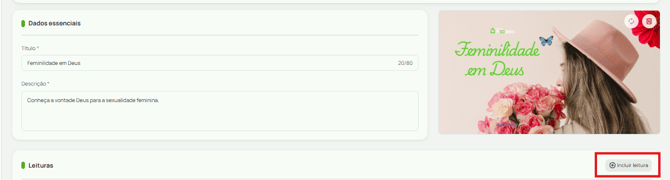
7. Clique em Adicionar leitura
Dentro do Plano de Leitura criado, clique em Adicionar leitura.
Em seguida, será aberta a opção Incluir leitura.
-
8. Cadastre a leitura
Preencha as informações solicitadas para a leitura e clique em Incluir leitura.
Repita esse processo para cada leitura que deseja adicionar ao plano.
Importante: as leituras são cadastradas individualmente e ficam disponíveis na área Leituras dentro do respectivo Plano de Leitura.
Use sugestões de Planos de Leitura
A inChurch também disponibiliza sugestões de Planos de Leitura prontos.
Para consultar as opções disponíveis, acesse:
Mais > Conteúdo > Plano de leitura
Na tela de Planos de Leitura, clique em Ver sugestões.

As sugestões podem servir como ponto de partida para a criação do conteúdo da igreja.
Observações importantes
- O caminho atual é Mais > Conteúdo > Plano de leitura.
- O plano precisa estar ativo para aparecer na lista disponível aos usuários.
- O público de acesso pode ser configurado durante a criação do plano.
- As leituras precisam ser adicionadas uma por uma.
- É possível configurar o envio de notificações quando novas leituras forem adicionadas.
- A quantidade de leitores pode ser acompanhada na listagem dos Planos de Leitura.
- A inChurch disponibiliza sugestões de Planos de Leitura diretamente nessa área.