
O que você aprenderá neste artigo
Neste artigo, você aprenderá como utilizar a opção Recorrente em uma Notificação Push.
Esse recurso permite que a igreja programe uma mesma notificação para ser enviada automaticamente mais de uma vez, sem precisar criar novos envios manualmente.
O que é uma Notificação Push recorrente?
A Notificação Push recorrente é uma mensagem programada para ser enviada automaticamente mais de uma vez.
Ela é ideal para comunicados que se repetem na rotina da igreja, como:
- Lembretes semanais de cultos.
- Avisos de reuniões fixas.
- Devocionais.
- Escalas recorrentes.
- Chamadas para programações frequentes.
- Mensagens de incentivo ou engajamento.
Com esse recurso, não é necessário criar a mesma notificação várias vezes. Basta configurar a recorrência uma vez e definir a frequência de envio.
Passo a passo
-
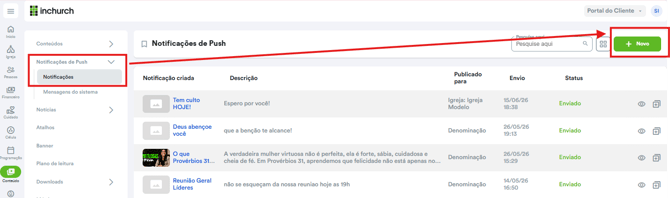
1. Acesse a área de Notificações Push
No Painel v2, acesse:
Conteúdo > Notificações Push > Notificações
Em seguida, clique em + Novo para criar uma nova notificação.
-
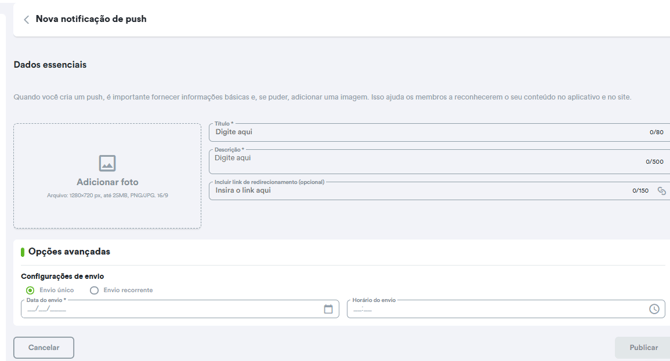
2. Preencha as informações da notificação
Cadastre as informações principais da notificação, como título, mensagem, público e demais configurações disponíveis no formulário.
Antes de avançar, revise o conteúdo da mensagem para garantir que ela esteja clara e correta.
-
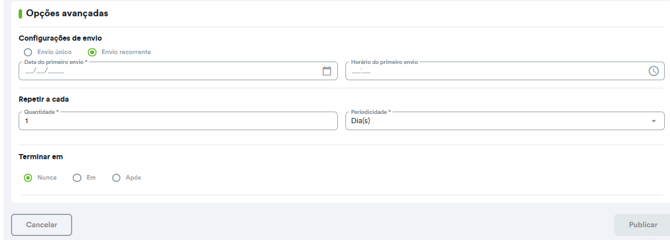
3. Selecione a opção Recorrente
Na área de Configurações de Envio, selecione a opção Recorrente.
Essa configuração indica que a notificação será enviada automaticamente mais de uma vez, conforme a frequência definida.
-
4. Defina o primeiro envio
Preencha a data e o horário do primeiro envio da notificação.
Essa será a primeira vez que a mensagem será enviada aos usuários.
-
5. Configure a frequência de repetição
Após definir o primeiro envio, configure como a notificação deverá se repetir.
A repetição pode ser configurada como:
- Diária.
- Semanal.
- Mensal.
- Anual.
Também é possível definir a quantidade de vezes que a notificação será enviada dentro do período escolhido.
Exemplo: enviar toda semana, uma vez por semana, sempre no mesmo horário.
-
6. Defina quando a recorrência deve terminar
Depois de configurar a repetição, escolha quando os envios recorrentes devem ser encerrados.
Você poderá selecionar uma das opções disponíveis:
Nunca: Use essa opção quando a notificação não tiver uma data definida para terminar.Nesse caso, os envios continuarão acontecendo conforme a recorrência configurada, até que a recorrência seja pausada ou alterada.
Em: Use essa opção quando a notificação tiver uma data específica para terminar. Basta preencher a data final desejada no campo correspondente.
Após: Use essa opção quando a notificação deve terminar após uma quantidade específica de ocorrências. Nesse caso, informe o número de vezes que a notificação deverá ser enviada antes de encerrar automaticamente.
Como pausar uma Notificação Push recorrente
Após criar uma Notificação Push recorrente, é possível pausar os envios automáticos.
Para isso:
- Acesse Painel v2 > Conteúdo > Notificações Push > Notificações.
- Localize a notificação recorrente desejada.
- Acesse os detalhes ou edição da notificação.
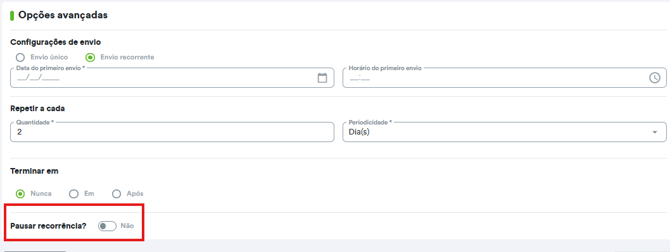
- Ative a chave Pausar recorrência?.
Ao ativar essa opção, os envios recorrentes serão pausados.
Para voltar a enviar a notificação, acesse o mesmo local e desative a chave Pausar recorrência?.
Observações importantes
- A opção Recorrente deve ser configurada no momento de criação ou edição da notificação.
- A data e o horário do primeiro envio são obrigatórios para iniciar a recorrência.
- A notificação seguirá a frequência definida: diária, semanal, mensal ou anual.
- Caso a opção Nunca seja escolhida, a recorrência continuará ativa até ser pausada ou alterada.
- A opção Após encerra os envios automaticamente depois da quantidade de ocorrências definida.
- Ao pausar uma recorrência, os envios automáticos ficam suspensos até que a pausa seja removida.
- Revise o texto da notificação antes de ativar a recorrência, pois a mesma mensagem será enviada automaticamente mais de uma vez.
Resultado esperado
Após configurar a Notificação Push como recorrente, o sistema enviará a mensagem automaticamente conforme a data, horário e frequência definidos.
Caso a recorrência seja pausada, os envios automáticos serão interrompidos até que a opção de pausa seja desativada.