
Antes de começar
Para criar, editar ou excluir Relatórios Personalizados, é necessário ter permissão de edição no Financeiro.
Usuários com permissão apenas para emissão podem consultar e emitir os relatórios disponíveis, mas não alterar seus modelos.
Os dados exibidos também respeitam as permissões de acesso de cada usuário.
Entenda os tipos de relatório
1. Relatórios padrão
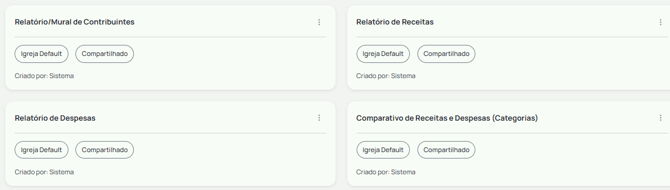
Os relatórios padrão são modelos disponibilizados pelo sistema. Eles podem ser utilizados para consulta ou como base para a criação de um Relatório Personalizado.
Atualmente, estão disponíveis quatro modelos:
- Comparativo
- Despesas
- Receitas
- Mídias
Ao utilizar um relatório padrão como base, você pode personalizar sua configuração sem alterar o modelo original.
2. Relatórios Personalizados
Os Relatórios Personalizados são modelos criados pela própria igreja de acordo com as informações que deseja acompanhar.
Você pode definir filtros, agrupamentos, colunas e o tipo de visualização e, depois, salvar o modelo para utilizá-lo novamente.
Como criar um Relatório Personalizado
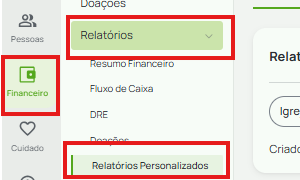
1. Acesse os Relatórios Personalizados
No menu lateral, acesse Financeiro > Resumo Financeiro.
Em seguida, localize a seção Relatórios Personalizados.
2. Escolha como criar o relatório
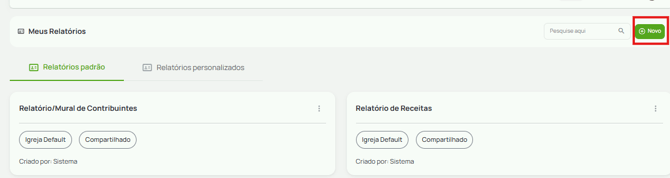
Selecione Novo para criar um relatório do zero ou escolha um dos modelos padrão para utilizá-lo como base.
Ao utilizar um modelo padrão, você poderá personalizar sua configuração sem alterar o relatório original.
3. Configure os filtros avançados
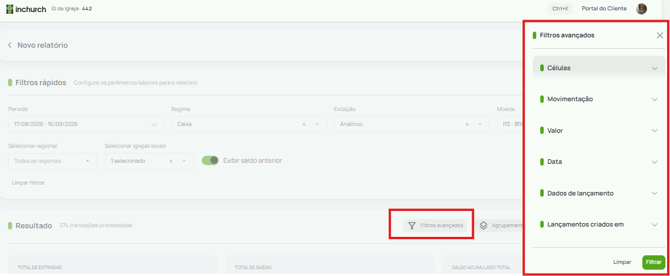
No painel de Filtros Avançados, defina os critérios que farão parte da configuração do relatório.
Entre as informações que podem ser configuradas estão:
- Contas financeiras;
- Tipos de movimentação, como receitas e despesas;
- Valores brutos ou líquidos;
- Período com datas definidas;
- Formas de pagamento;
- Outros critérios disponíveis para configuração.
Essas configurações fazem parte do modelo e são mantidas quando o relatório é salvo.
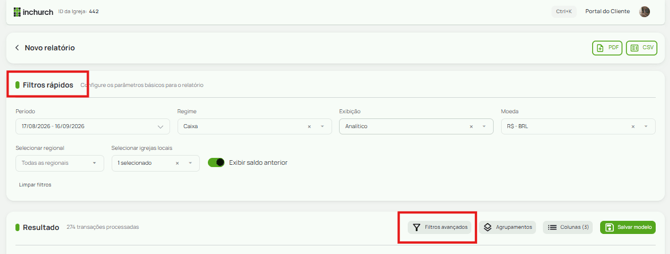
Filtros rápidos x Filtros avançados
Os Filtros Rápidos permitem ajustar a consulta durante a visualização do relatório, sem alterar a configuração salva do modelo.
Eles podem ser utilizados para ajustar informações como:
- Período;
- Regime de exibição;
- Tipo de visualização;
- Moeda;
- Igrejas.
Já os Filtros Avançados definem os critérios que fazem parte da configuração do relatório.
Por exemplo, você pode utilizar os Filtros Avançados para configurar um relatório que considere determinadas contas, tipos de movimentação e um período específico.
Em resumo: os Filtros Rápidos servem para ajustar a consulta que está sendo realizada, enquanto os Filtros Avançados definem a estrutura do relatório.
4. Configure os agrupamentos
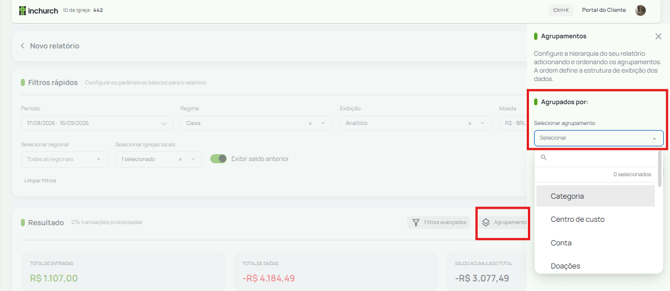
Os agrupamentos organizam as informações do relatório de acordo com os critérios selecionados.
É possível utilizar até cinco níveis de agrupamento, definindo a ordem em que as informações serão apresentadas.
Por exemplo, um relatório pode ser agrupado por Rede > Categoria > Conta.
A ordem dos agrupamentos influencia a organização dos dados apresentados no relatório.
5. Configure as colunas
As colunas determinam quais informações serão exibidas no relatório.
Entre as colunas padrão estão informações como Valor Líquido, Status e Descrição. Também é possível adicionar outras informações disponíveis para configuração, como Igreja.

6. Escolha o tipo de visualização
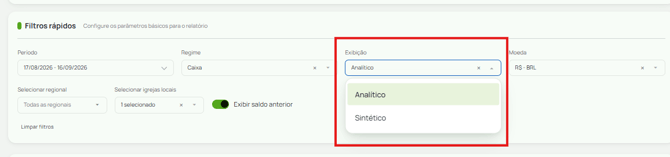
O relatório pode ser apresentado em dois formatos:
-
Analítica: a visualização Analítica apresenta os lançamentos de forma detalhada, permitindo consultar individualmente as movimentações que compõem os valores apresentados.
Ela é útil quando é necessário realizar uma conferência detalhada das informações.
-
Sintética: a visualização Sintética apresenta os valores de forma consolidada, de acordo com os agrupamentos configurados.
Ela facilita a análise dos totais e das informações agrupadas.
7. Salve o relatório
Depois de finalizar a configuração, selecione Salvar.
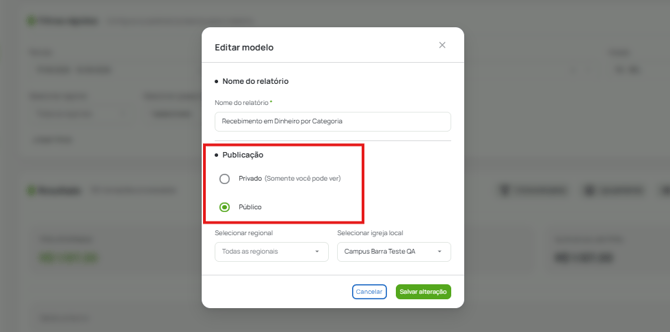
Informe o nome do relatório e escolha uma das opções de visibilidade:
- Público: o relatório fica disponível para todas as igrejas da denominação.
- Privado: o acesso fica restrito aos membros da igreja local em que o relatório foi criado.
Após confirmar o salvamento, o modelo ficará disponível na seção Relatórios Personalizados, de acordo com sua configuração de visibilidade.

Como gerenciar um relatório salvo
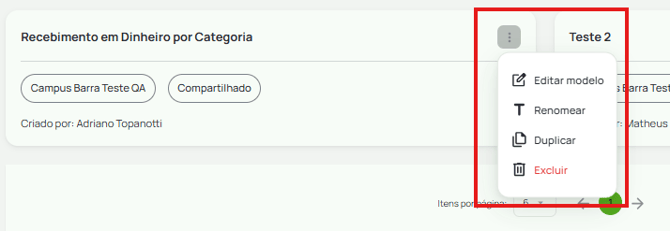
Depois de criar um relatório, você pode realizar as seguintes ações:
- Editar: altera a configuração do relatório;
- Renomear: altera o nome do modelo;
- Duplicar: cria uma cópia do relatório para utilizar como base de uma nova configuração;
- Excluir: remove o relatório personalizado.
Como exportar um relatório
Abra o relatório que deseja exportar e selecione Exportar.
Os relatórios podem ser exportados nos formatos PDF ou CSV.
-
Exportação em PDF
A exportação em PDF possui um limite de 12 colunas.
Quando o relatório ultrapassa esse limite, a exportação em PDF fica indisponível para aquela configuração.
-
Exportação em CSV
A exportação em CSV não possui essa limitação de quantidade de colunas e pode ser utilizada quando for necessário trabalhar com uma quantidade maior de informações.
Observações importantes
- Os Filtros Rápidos alteram apenas a consulta realizada naquele momento e não modificam o modelo salvo.
- Os Filtros Avançados fazem parte da configuração do relatório e são mantidos quando o modelo é salvo.
- Utilizar um relatório padrão como base não altera o modelo original.
- É possível configurar até cinco níveis de agrupamento.
- A visualização Analítica apresenta os lançamentos de forma detalhada, enquanto a Sintética consolida os valores conforme os agrupamentos definidos.
- A exportação em PDF é limitada a 12 colunas. Para relatórios com mais informações, utilize o formato CSV.
- A disponibilidade das ações de criação, edição e gerenciamento depende das permissões do usuário.