
Antes de começar
Antes de cadastrar a célula, tenha em mãos as principais informações que serão utilizadas no cadastro, como:
- Nome da célula;
- Rede à qual ela pertence;
- Líder ou líderes responsáveis;
- Categoria da célula;
- Endereço onde os encontros acontecem;
- Dia e horário dos encontros;
- Frequência dos encontros.
Importante: preencha as informações da célula com atenção, principalmente endereço, dia e horário. Esses dados podem ser utilizados em recursos de busca e organização das células.
Como cadastrar uma Célula
-
1. Acesse a área de Células
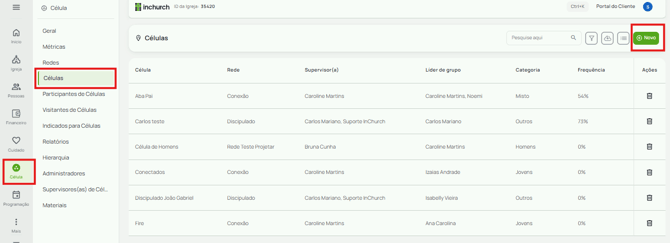
No Painel de Controle, acesse a área de Células.
Na tela de Células, clique em + Novo e selecione a opção Célula.
-
2. Preencha os dados da Célula
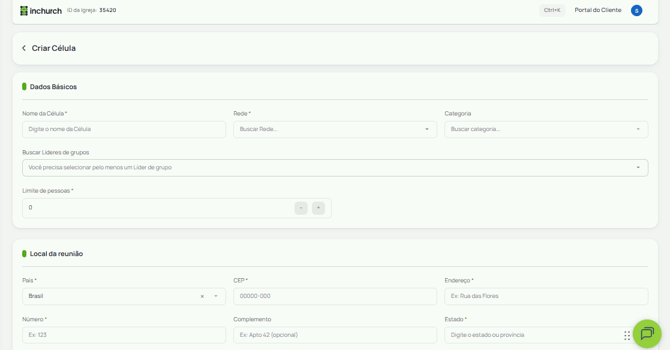
Informe os dados básicos da célula.
- Nome da célula
Digite o nome que será utilizado para identificar a célula.
- Rede
Selecione a Rede à qual a célula pertence.
- Líderes
Selecione o líder ou os líderes responsáveis pela célula.
- Categoria
Selecione a categoria que melhor representa a célula, como:
- Jovens;
- Casais;
- Mulheres;
- Outras categorias disponíveis na sua igreja.
- Endereço
Informe o endereço onde os encontros da célula acontecem.
-
3. Defina o limite de participantes
Caso sua igreja trabalhe com um limite de participantes por célula, informe a quantidade máxima permitida no campo correspondente.

Configure os encontros da Célula
-
4. Informe o dia e o horário
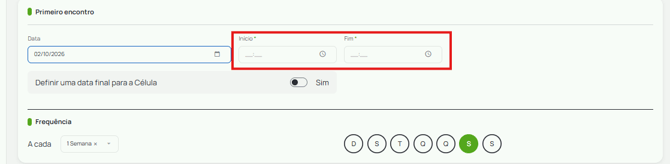
Defina quando os encontros da célula acontecem:
- Dia da semana
- Horário de início
- Horário de término
-
5. Defina a frequência
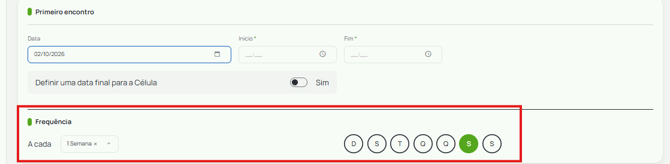
Selecione a frequência dos encontros da célula.
As opções disponíveis incluem:
- Semanal
- Quinzenal
- Mensal
-
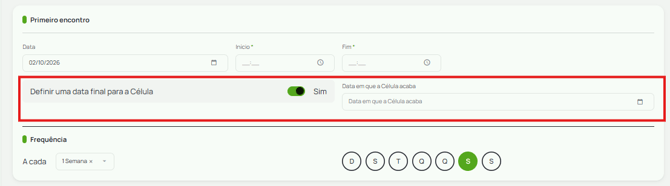
6. Defina uma data de encerramento, se necessário
Se a célula tiver uma data prevista para encerrar suas atividades, habilite a opção Definir uma data final para célula e informe a data correspondente.
Caso a célula não tenha uma data de encerramento definida, mantenha essa opção desabilitada.
Conclua o cadastro
-
7. Revise as informações
Antes de finalizar, confira todos os dados cadastrados, principalmente:
- Nome;
- Rede;
- Líderes;
- Categoria;
- Endereço;
- Dia e horário;
- Frequência;
- Data final, quando aplicável.
-
8. Clique em Concluir
Depois de revisar as informações, clique em Concluir para finalizar o cadastro.
Observações importantes
- O cadastro da célula deve conter informações atualizadas para facilitar sua organização e gestão.
- A Rede precisa estar cadastrada previamente para que possa ser associada à célula.
- O endereço informado deve corresponder ao local em que a célula realiza seus encontros.
- Se a célula tiver um período determinado de funcionamento, utilize a opção de data final.
- As informações de dia, horário, categoria e endereço também são importantes para recursos relacionados à localização e busca de células.