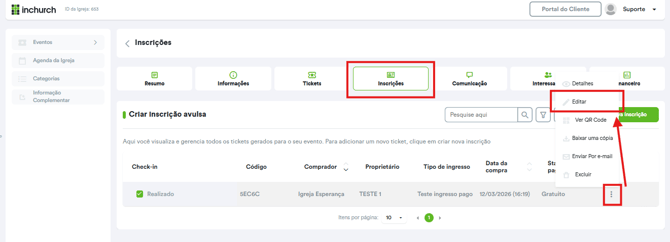
1. Acesse a seção Informações Complementares
Após acessar o módulo de eventos e localizar o evento desejado, na aba de "tickets" estarão disponíveis diversas opções de configuração e administração.
Localize e clique no botão de edição, em Informações Complementares.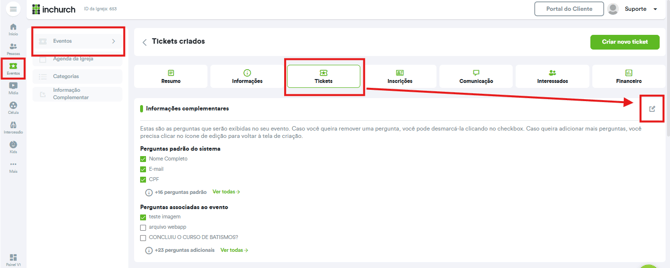
2. Escolha as informações adicionais
Ao acessar essa aba, você poderá definir quais informações extras deseja coletar dos participantes.
Esses dados ajudam a conhecer melhor o perfil do público e também a administrar os usuários inscritos no evento.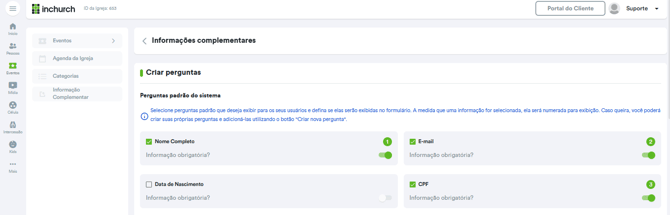
3. Selecione as informações padrão do sistema
Escolha quais informações deseja solicitar do participante no momento do cadastro, como por exemplo:
-
Nome
-
E-mail
-
Endereço
Cada informação pode ser configurada como obrigatória ou opcional, de acordo com a sua necessidade. O quadrado de seleção, do lado esquerdo, permite selecionar se esta pergunta estará no evento ou não, já o seletor localizado abaixo, do lado direito, define se a pergunta é obrigatória ou não.
4. Crie perguntas personalizadas
Além das informações padrão, você também pode criar perguntas personalizadas específicas para o seu evento.
Assim como nas informações padrão, essas perguntas também podem ser definidas como obrigatórias ou opcionais.
As perguntas são organizadas em três categorias: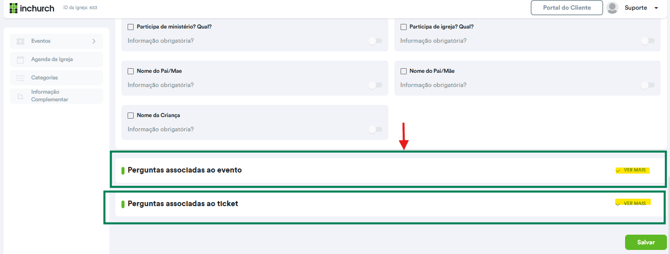
-
Perguntas padrão do sistema
Informações básicas do participante, como nome, e-mail e endereço. Exibidas anteriormente, no passo 3.
-
Perguntas associadas ao evento
Perguntas criadas para coletar informações importantes relacionadas ao evento e ao perfil dos participantes.
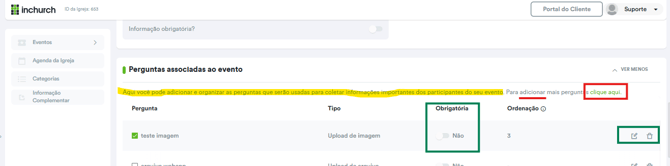
-
Perguntas associadas a um ticket específico
Perguntas direcionadas a participantes que adquirirem um tipo específico de ingresso ou ticket, permitindo coletar informações relevantes para aquela categoria de participação.
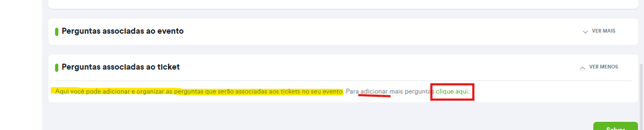
5. Salve as configurações
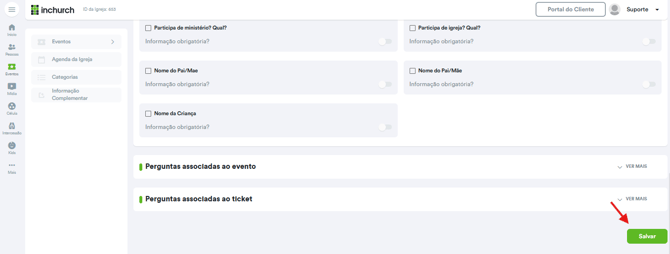
Após configurar todas as perguntas e informações desejadas, basta salvar.
Pronto! O questionário de informações complementares estará configurado e os dados dos participantes serão coletados no momento da inscrição no evento.
6. Edição das informações após a inscrição
As informações complementares também podem ser editadas pelo painel de controle, mesmo após a conclusão da inscrição ou aquisição do ingresso.
Isso é útil em situações em que o participante preenche algum dado incorretamente.
-
Exemplo:
Em uma compra com dois ingressos simultâneos, o cliente pode se confundir e preencher a mesma informação para ambos os participantes. Nesses casos, é possível acessar o painel de controle e editar as informações complementares após a inscrição, corrigindo os dados cadastrados.