
Dentro desta área existem duas opções de configuração:
- Canais: utilizado para cadastrar o canal oficial da igreja no YouTube.
- Transmissões: utilizado para criar transmissões específicas, que podem estar associadas a um canal previamente cadastrado ou utilizar a URL direta de um vídeo do YouTube.
Importante: atualmente não é mais possível criar novos Canais Multiplier. As transmissões devem ser realizadas utilizando canais do YouTube.
Como cadastrar um Canal
-
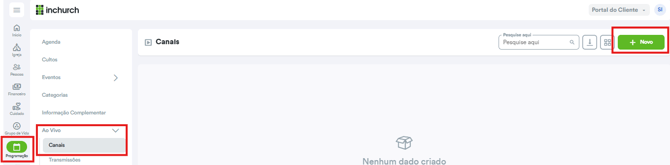
Passo 1: acesse Programação > Ao Vivo > Canais.
-
Passo 2: clique em + Novo.
-
Passo 3: informe o nome que será exibido para o canal no aplicativo e no site.
-
Passo 4: copie o ID do Canal diretamente no YouTube e cole no campo indicado.
Atenção: o ID do canal não é o nome da igreja nem a URL do canal.
-
Passo 5: preencha a descrição do canal.
Exemplo: "Seja bem-vindo! Aqui você pode se conectar conosco através de nossas transmissões online."
-
Passo 6: configure as preferências de:
- Notificações
- Compartilhamento
- Exibição do canal
Também é nesta etapa que você encontrará a opção Está ao vivo agora?.
Quando marcada como Sim, a transmissão ativa do YouTube ficará disponível no aplicativo e/ou site da igreja.
-
Passo 7: adicione a imagem de capa do canal.
Essa imagem será utilizada como capa das transmissões exibidas no aplicativo e no site.
-
Passo 8: clique em Salvar.
Após salvar, escolha onde o canal ficará disponível:
- Toda a denominação
- Regional específica
- Igreja local específica
Como iniciar uma transmissão utilizando um canal
-
Após criar o canal:
- Acesse Ao Vivo > Canais.
- Localize o canal desejado.
- Edite o cadastro.
- Altere a opção Está ao vivo agora? para Sim.
- Clique em Salvar.
A transmissão do YouTube será disponibilizada no aplicativo e no site.
Antes de iniciar a transmissão, confirme que existe uma live ativa no canal do YouTube.
Como agendar uma Transmissão
-
Passo 1: acesse Ao Vivo > Transmissões.
-
Passo 2: clique em + Novo.
-
Passo 3: escolha o tipo de transmissão:
Associada ao Canal
Utiliza um canal do YouTube previamente cadastrado.
Quando houver uma transmissão ao vivo ativa nesse canal, ela será exibida automaticamente para os usuários.
Independente
Utiliza a URL específica de um vídeo do YouTube.
Neste modelo, apenas o vídeo informado será transmitido.
Atualmente, as transmissões associadas podem ser vinculadas somente a canais do YouTube.
-
Passo 4: preencha as informações básicas da transmissão.
-
Passo 5: configure as informações de:
- Data
- Horário
- Compartilhamento
- Público de exibição
Passo 6: clique em Salvar.
Como criar uma Transmissão Independente
Ao selecionar a opção Independente, será necessário preencher o campo Endereço URL do YouTube.
Utilize a URL completa do vídeo, no formato:
https://www.youtube.com/watch?v=XXXXXXXXXXX
É importante que a URL seja do formato watch para que a transmissão funcione corretamente.
Também é possível utilizar automaticamente a miniatura configurada no YouTube.
Para isso, basta habilitar a opção de utilização da thumbnail do vídeo.
Recursos adicionais das Transmissões
Tanto as transmissões associadas quanto as independentes possuem recursos adicionais que permitem configurar:
- Compartilhamento da transmissão pelos usuários
- Exibição na Agenda
- Botões de ação disponíveis durante a transmissão
Essas opções ajudam a personalizar a experiência dos usuários no aplicativo e no site.
Importante
Ao iniciar uma transmissão no YouTube, verifique se o canal aparece como online na listagem de canais do painel.
Caso ele permaneça offline, acesse o canal cadastrado e altere manualmente a opção Está ao vivo agora? para Sim para disponibilizar a transmissão aos usuários.